
YouTube 上的播客有多種形式:獨立影片單集、專門的完整頻道,以及方便的播放清單。人們會將它們存成完整影片,或提取 MP3 音訊,以便在通勤、健身或旅行時離線收聽。使用 4K Video Downloader Plus,你可以下載 YouTube 播客的影片和音訊格式,例如 MP4、MKV、MP3、M4A 和 OGG。按照下面簡單的步驟開始下載播客。
如何在桌面上下載播客
1. 安裝桌面應用程式。下載 4K Video Downloader Plus 並將其安裝到您的電腦上。它適用於 Windows、macOS 和 Linux。
獲取
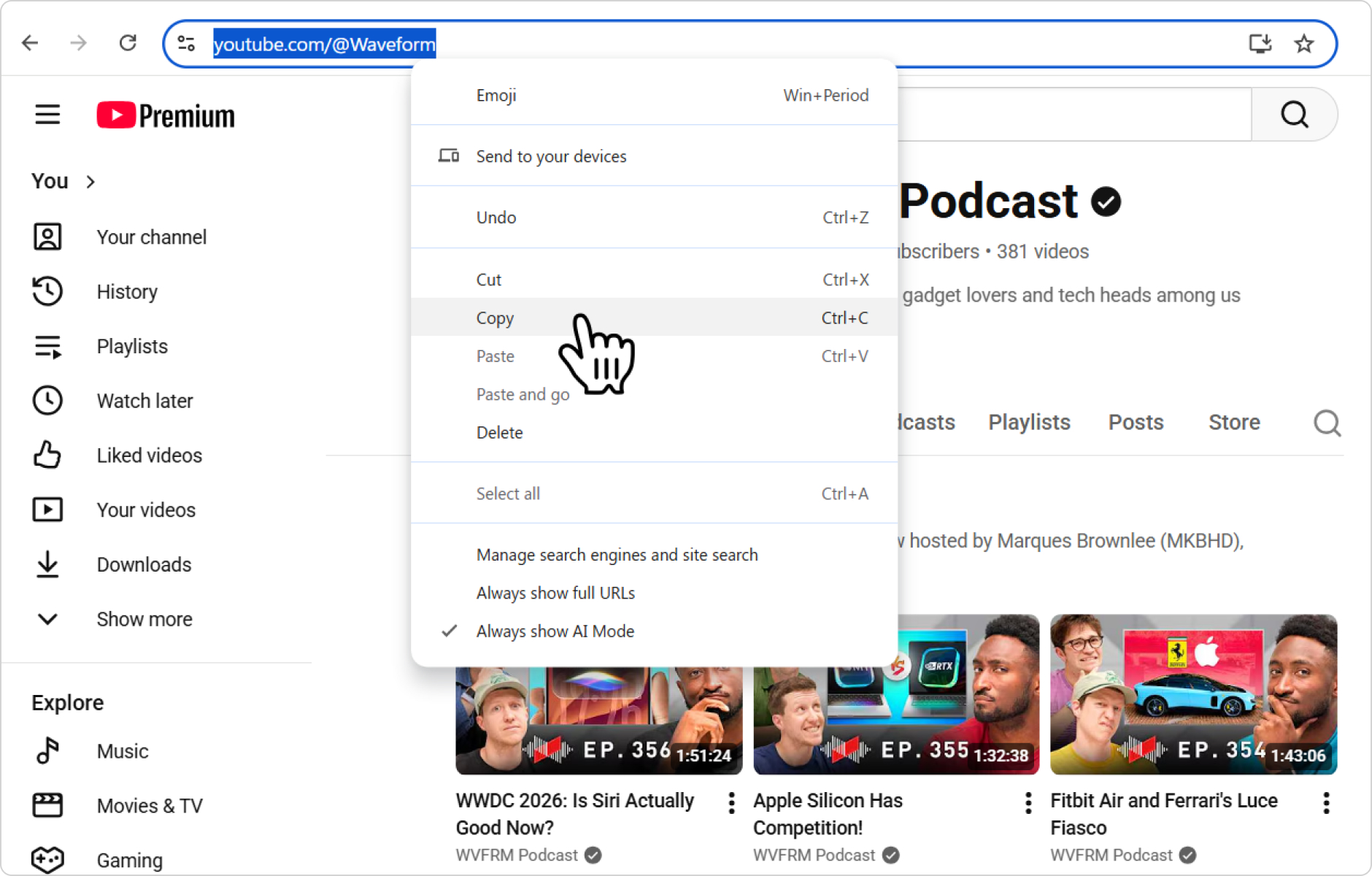
下載2. 複製播客連結。它可以是單一 YouTube 影片、播放清單,或專門為某個播客設立的完整頻道。
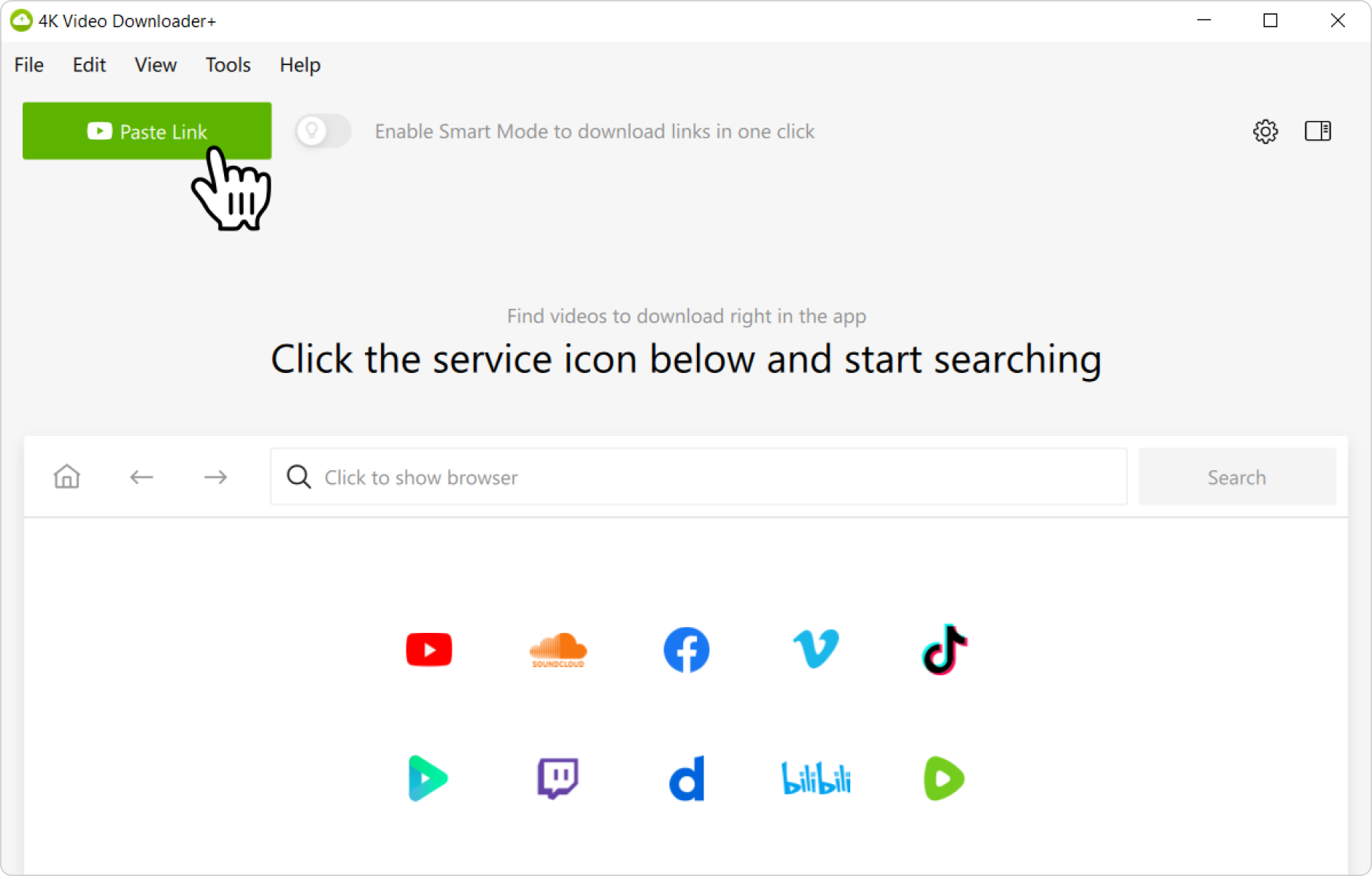
3. 把連結加入應用程式。啟動 4K Video Downloader Plus,然後點擊 「貼上連結」 按鈕。
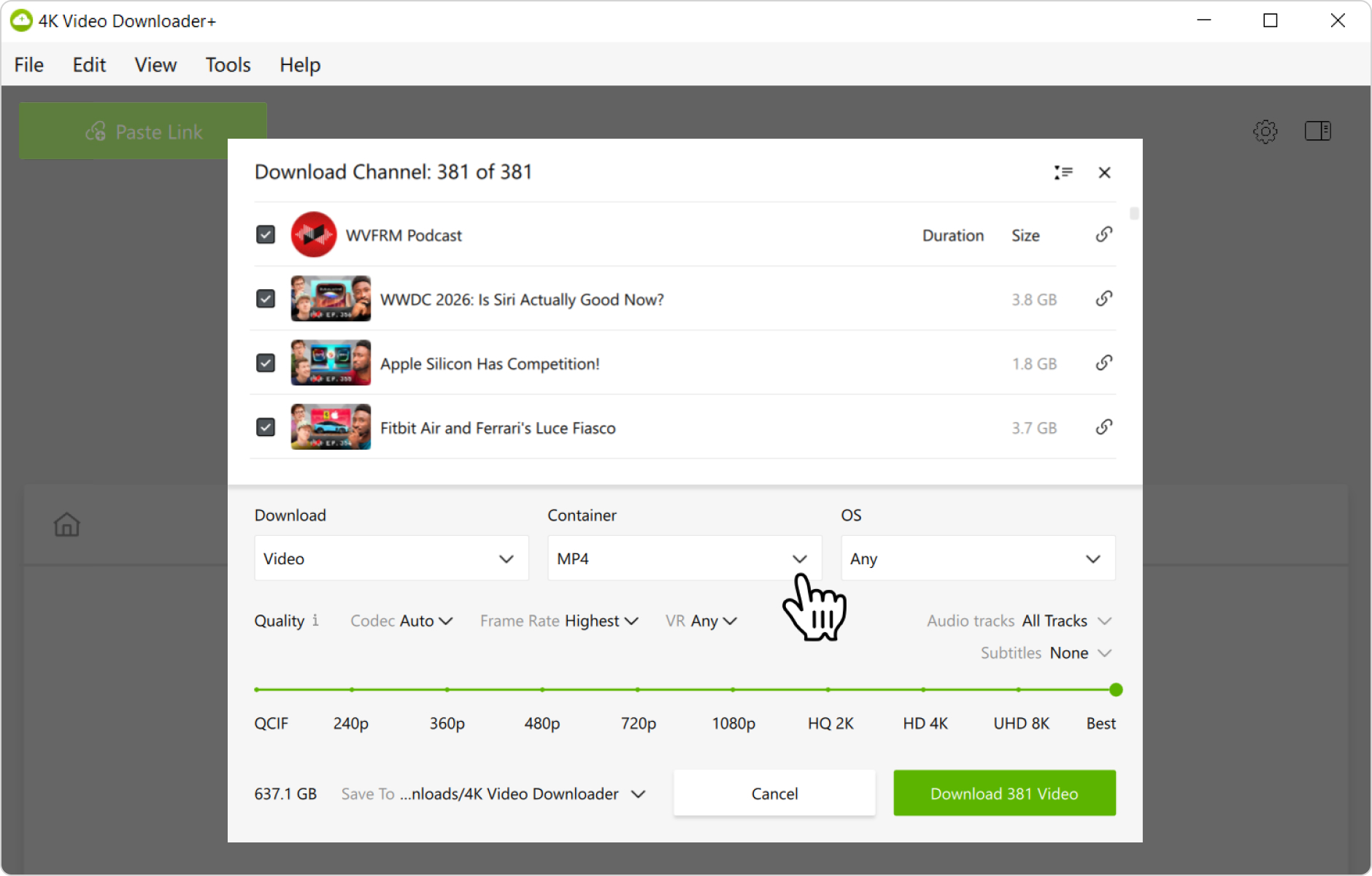
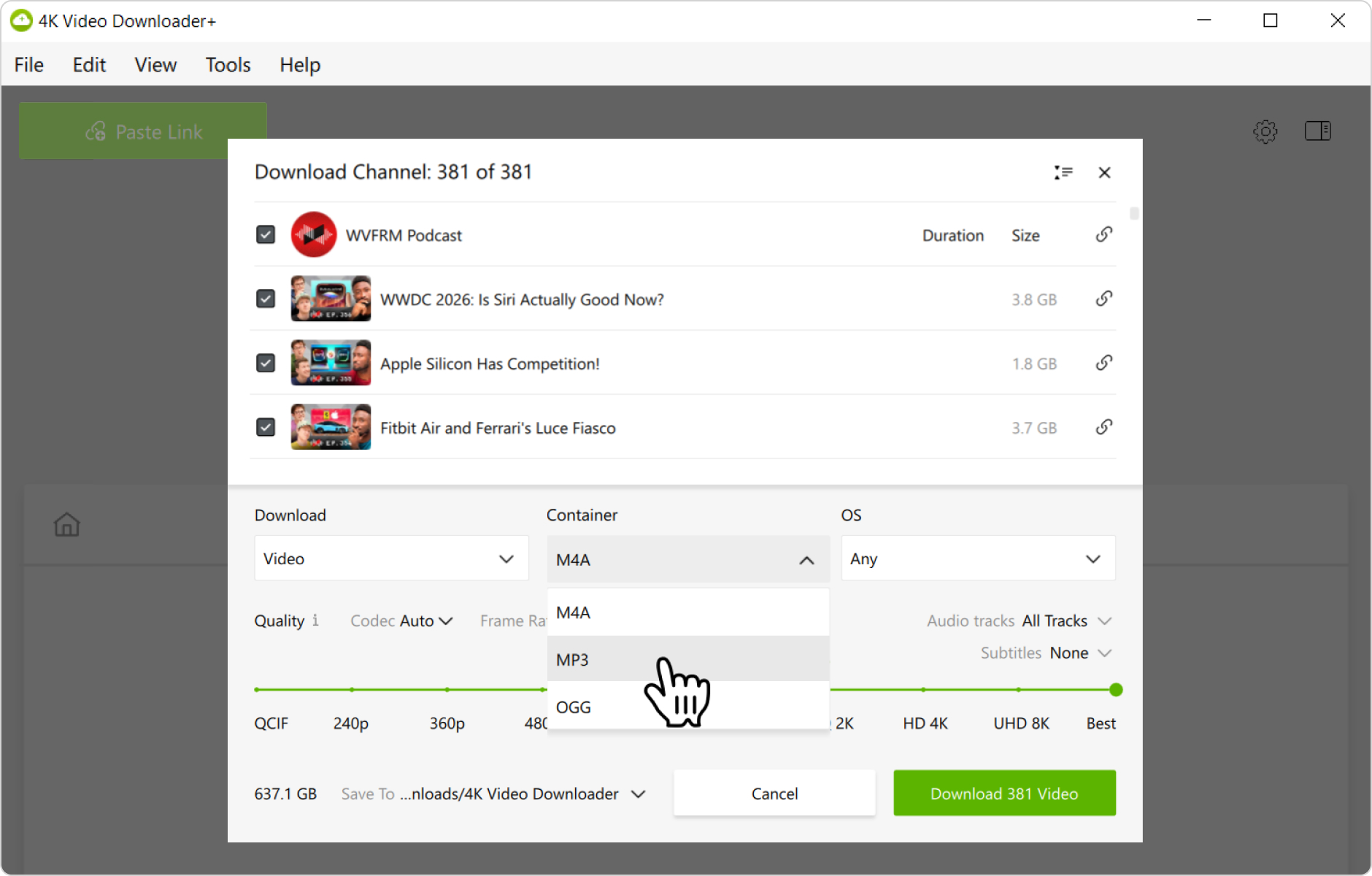
4. 選擇下載參數。選擇格式、品質,以及電腦上的目標資料夾。
提示:如果你想以音訊格式下載播客,請展開 「下載」 清單,然後選擇 「音訊」 選項。
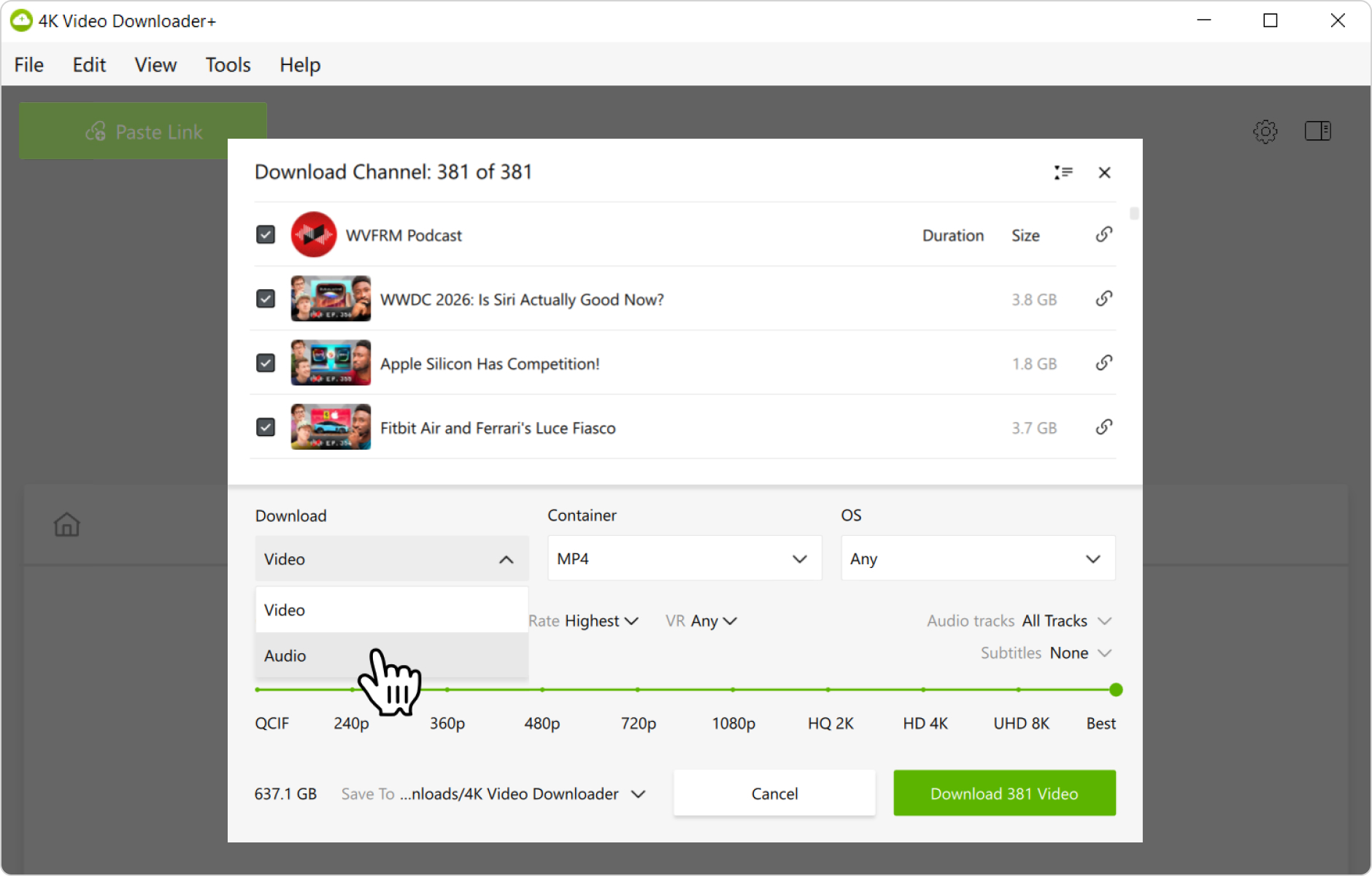
之後,展開 「容器」 清單,然後選擇 MP3、M4A 或 OGG 格式。
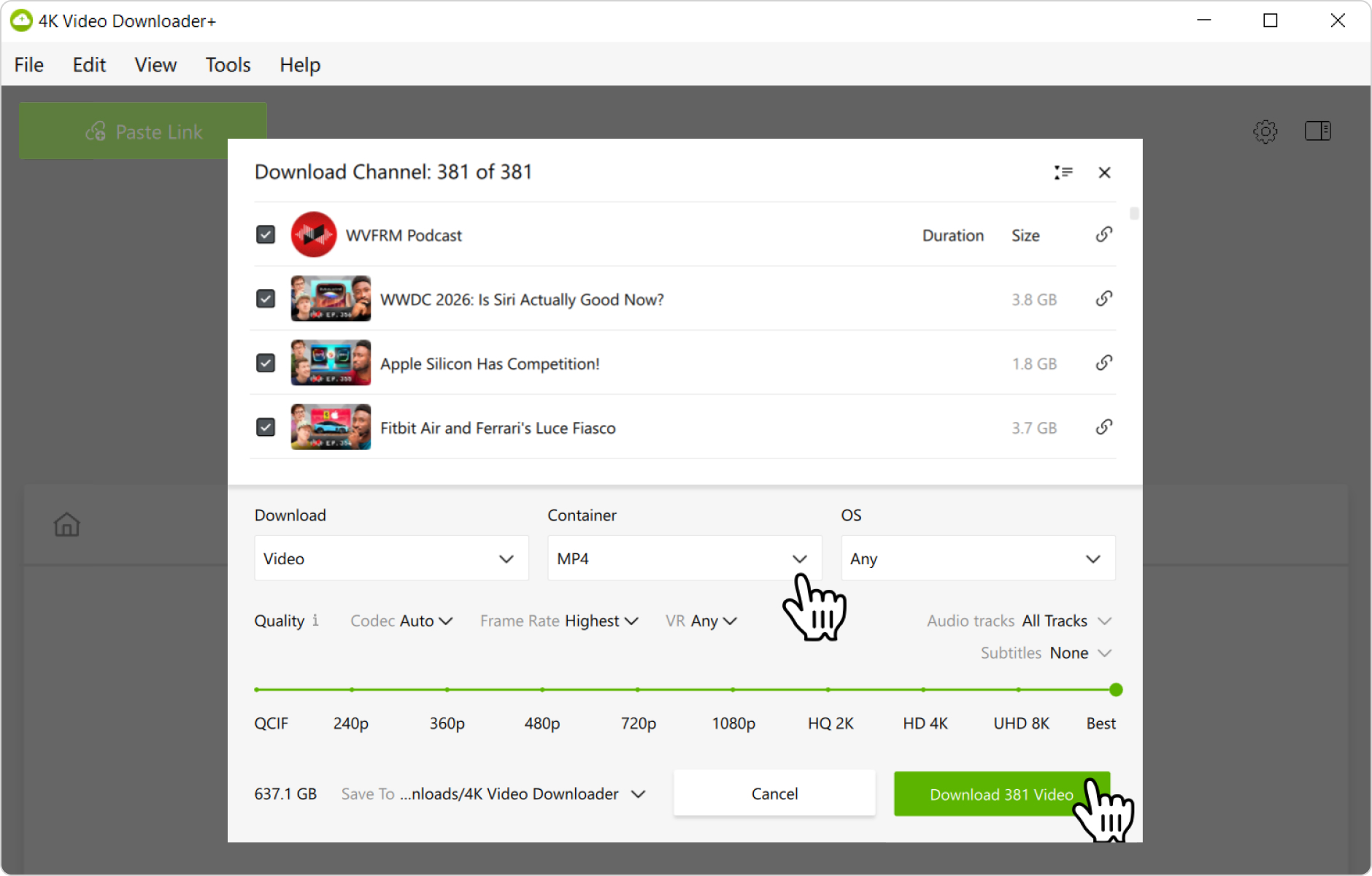
5. 開始下載。點擊 下載 按鈕,等待過程完成。影片將儲存到指定的資料夾中。
或者,你也可以透過內建瀏覽器 尋找並下載 YouTube 播客。這樣一來,你無需離開應用程式即可瀏覽 YouTube 並即時下載內容。
如何在手機上下載播客
- 安裝 Android 應用程式。從官方產品頁面下載並安裝 4K Video Downloader for Android。
- 選擇下載參數。點擊工具列中的設定圖示,然後在 Android 上選擇格式、品質和目標資料夾。
- 複製播客連結。啟動 YouTube 應用程式,或在手機瀏覽器中打開 YouTube。找到你想下載的播客,然後複製其網址。
- 把連結加入應用程式。打開 4K Video Downloader for Android,然後點擊 「貼上連結」 按鈕。連結解析完成後,YouTube 播客就會開始下載到你的 Android 裝置。
這樣就可以了!現在你知道如何在桌面和行動裝置上從 YouTube 下載播客,隨時隨地離線觀看或收聽。