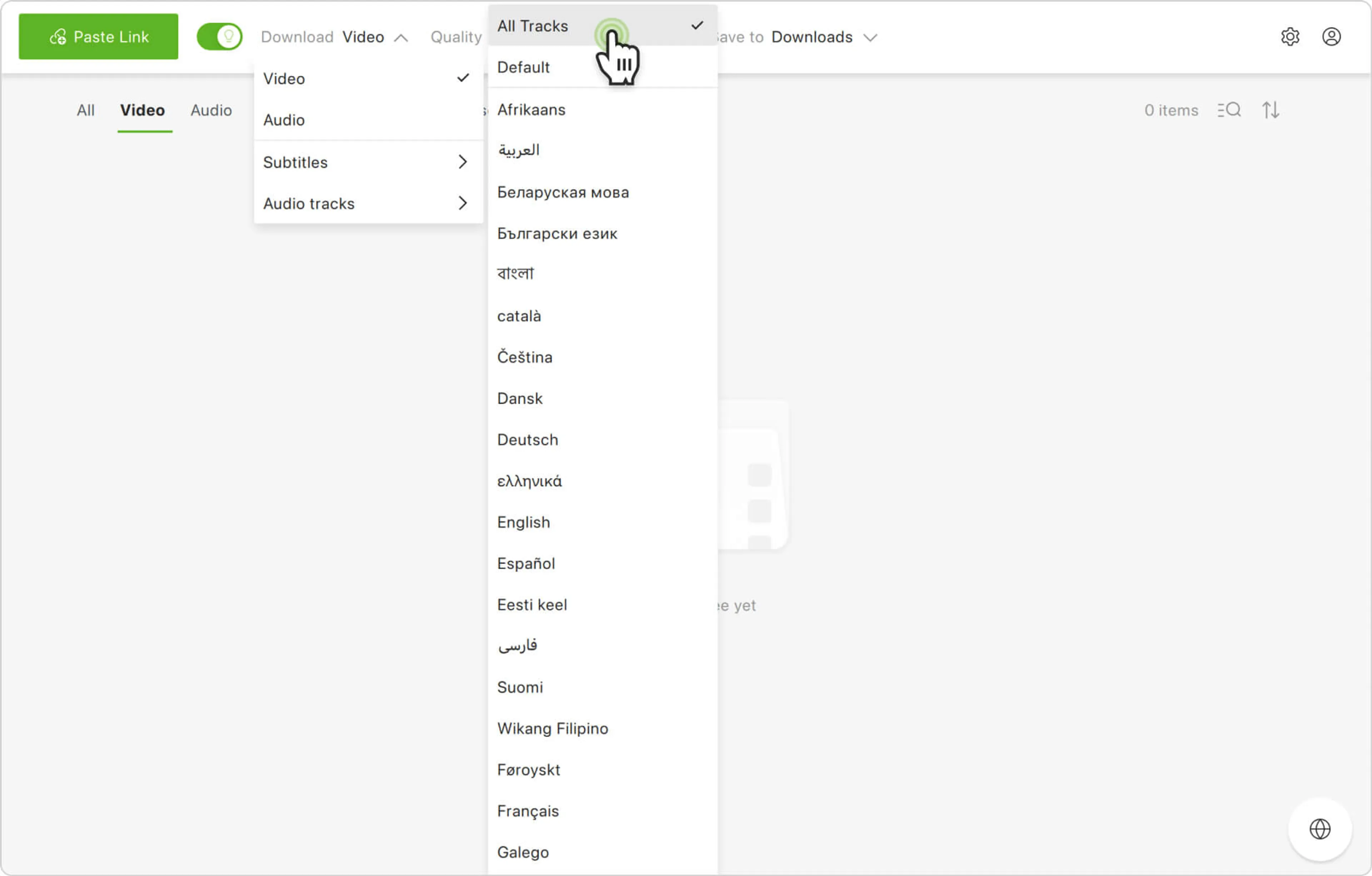
YouTube ermöglicht es YouTubern, ihre Videos zu synchronisieren und so ein breiteres internationales Publikum zu erreichen. Mit dieser Funktion können Inhaltsersteller mehrere Audiospuren in ein einzelnes Video hochladen und den Zuschauern so die Möglichkeit geben, das Video in ihrer bevorzugten Sprache anzusehen. Wenn Sie von YouTube synchronisierte Audiospuren in einigen oder sogar allen verfügbaren Sprachen herunterladen möchten, können Sie dies ganz einfach mit 4K Video Downloader Plus tun. Führen Sie die folgenden Schritte aus, um synchronisierte Audiospuren von YouTube in Originalqualität auf Ihrem Computer zu speichern.
Herunterladen von synchronisiertem YouTube-Audio im Intelligenten Modus
Standardmäßig speichert 4K Video Downloader Plus Inhalte im Intelligenten Modus, der es Ihnen ermöglicht, Medien schneller herunterzuladen, indem die Einstellungen bei jedem Einfügen eines Videolinks übersprungen werden. Der Intelligente Modus wendet automatisch dieselben Einstellungen (Inhaltstyp, Qualität, Format, Ausgabeordner) auf alle Downloads an und kann in der Symbolleiste umgeschaltet werden.
Der Vorgang zum Herunterladen synchronisierter YouTube-Audiodaten variiert zwischen Intelligenten Modus und manuellem Modus. Im Intelligenten Modus können Sie in den Einstellungen Ihre bevorzugten Sprachen festlegen; Allerdings kann die Verfügbarkeit passender Audiospuren nicht garantiert werden, da die Auswahl vor dem Einfügen des Links erfolgt. Wenn Sie im Manuellen Modus einen Link zu einem einzelnen Video einfügen, können Sie sofort aus allen verfügbaren Überspieloptionen für dieses Video auswählen.
Hier erfahren Sie, wie Sie ein YouTube-Video mit synchronisierten Audiospuren im Intelligenten Modus herunterladen können:
1. Starten Sie 4K Video Downloader Plus. Das Programm ist für Windows, macOS und Linux verfügbar.
2. Schalten Sie den Abschnitt Herunterladen in der Symbolleiste um. Die Dropdown-Liste der Optionen wird geöffnet.
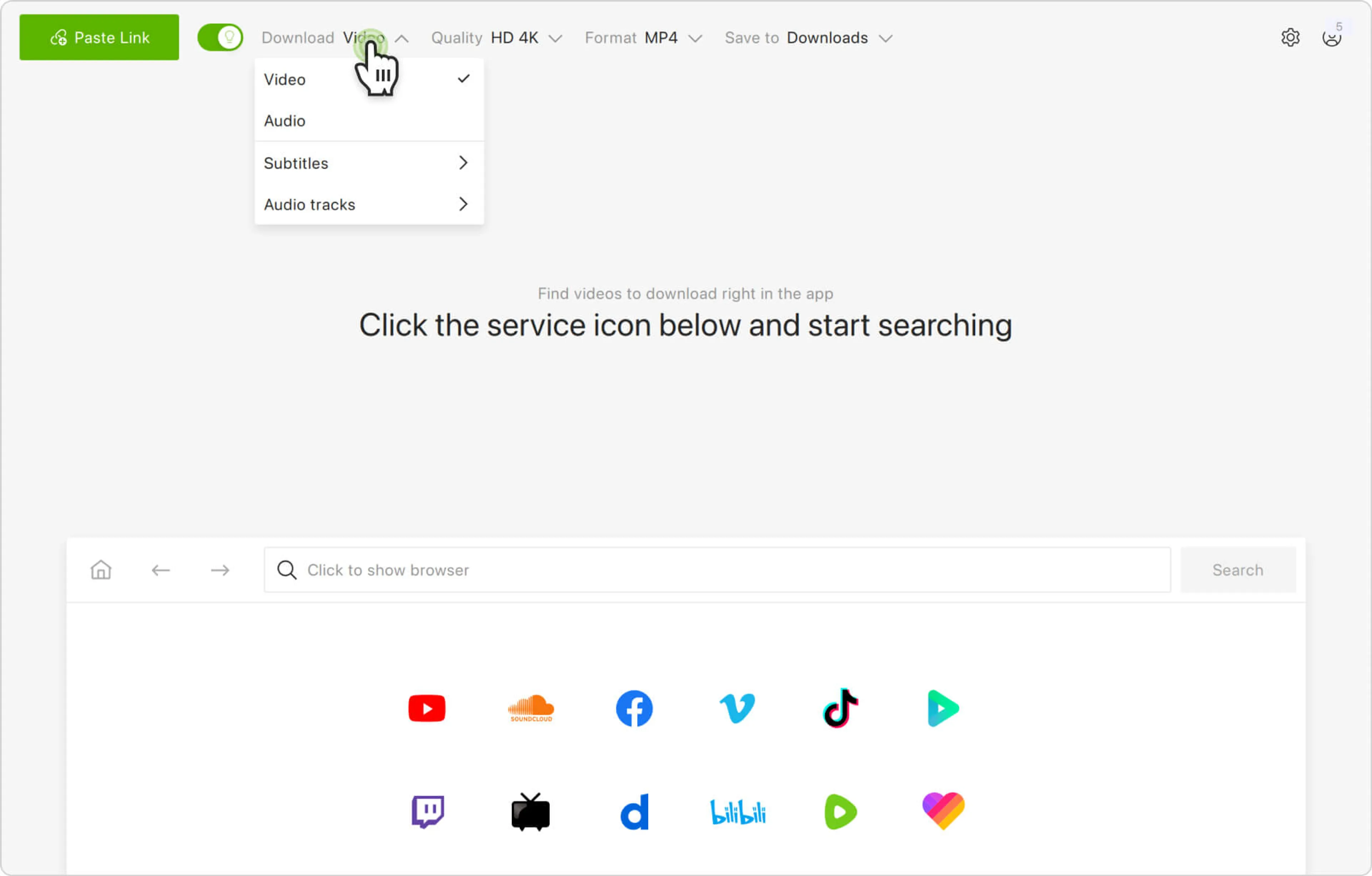
3. Bewegen Sie den Mauszeiger über die Option Audiospuren, um die Sprachliste zu erweitern.
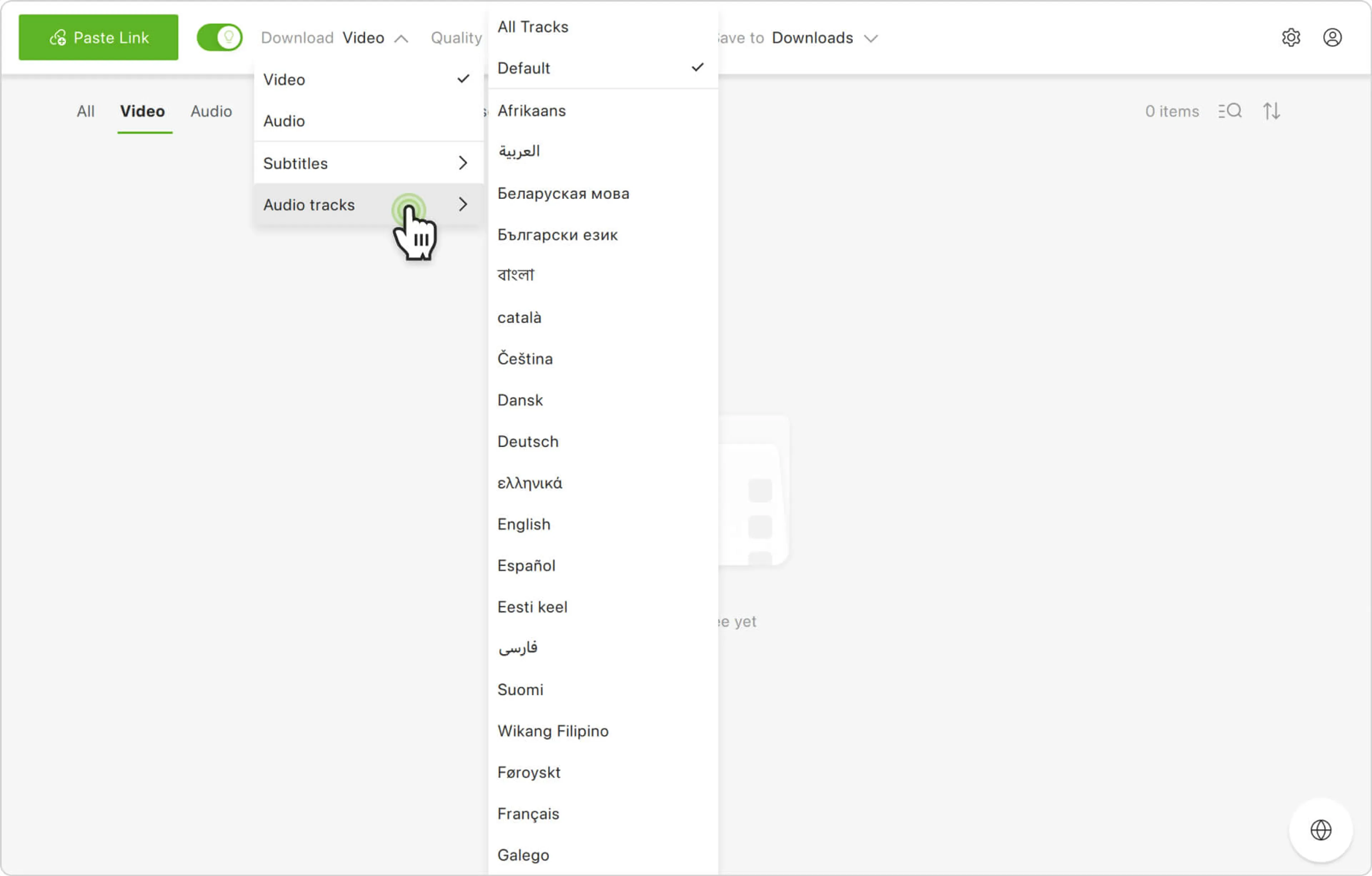
4. Wählen Sie bestimmte Sprachen aus, indem Sie in der Liste darauf klicken. Alternativ können Sie alle Sprachen auswählen, indem Sie ganz oben in der Liste auf Alle Tracks klicken.