
Herunterladen eines YouTube-Kanals
YouTube-Kanäle enthalten oft Hunderte oder Tausende von Videos zu verschiedenen Themen von Creators aus aller Welt. Das manuelle Herunterladen eines gesamten Kanals kann zeitaufwändig und mühsam sein. 4K Video Downloader Plus vereinfacht diesen Vorgang, indem es Ihnen ermöglicht, ganze YouTube-Kanäle mit nur wenigen Klicks herunterzuladen, wobei die ursprüngliche Videoqualität erhalten bleibt.
Die App unterstützt Windows, macOS und Linux und bietet Nutzern flexible Optionen zur Auswahl von Videoformaten, Qualitätseinstellungen, Untertitelsprachen und mehr. Sie unterstützt auch das Herunterladen von altersbeschränkten und privaten YouTube-Videos, auf die Sie Zugriff haben. Befolgen Sie die folgenden Schritte, um einen beliebigen YouTube-Kanal auf einmal herunterzuladen.
1. Laden Sie die App herunter und installieren Sie sie. Laden Sie 4K Video Downloader Plus herunter und installieren Sie es auf Ihrem Windows-, macOS- oder Linux-Computer.
2. Starten Sie die App. Doppelklicken Sie auf das Symbol 4K Video Downloader Plus, um die App zu öffnen.

3. Kopieren Sie den Link zum Kanal. Gehen Sie zu YouTube, suchen Sie den Kanal, den Sie herunterladen möchten, und kopieren Sie dessen URL aus der Adressleiste des Browsers.
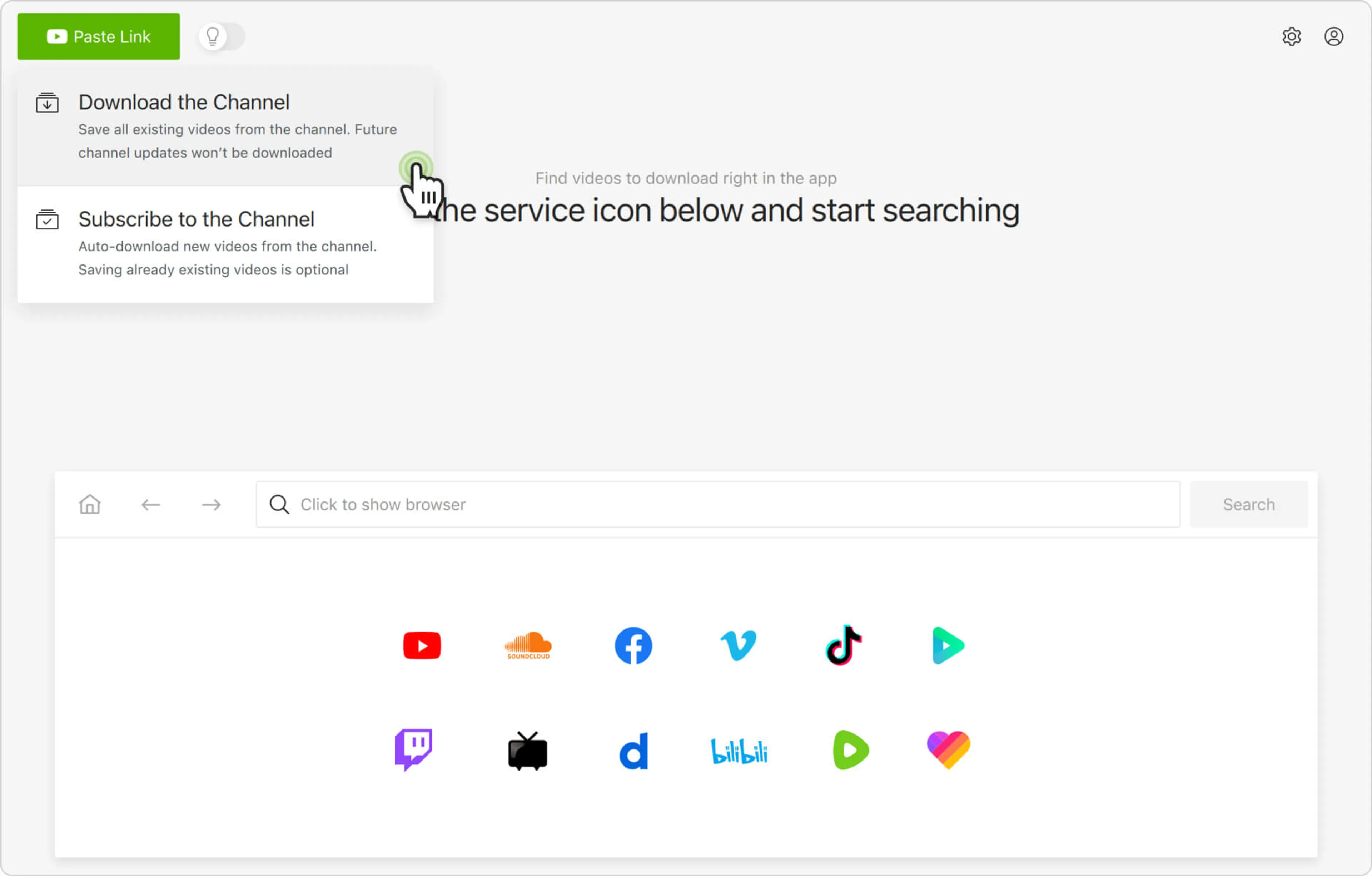
4. Wählen Sie die Option zum Herunterladen des Kanals. Wählen Sie im Menü mit den Download-Optionen die Option Kanal herunterladen.
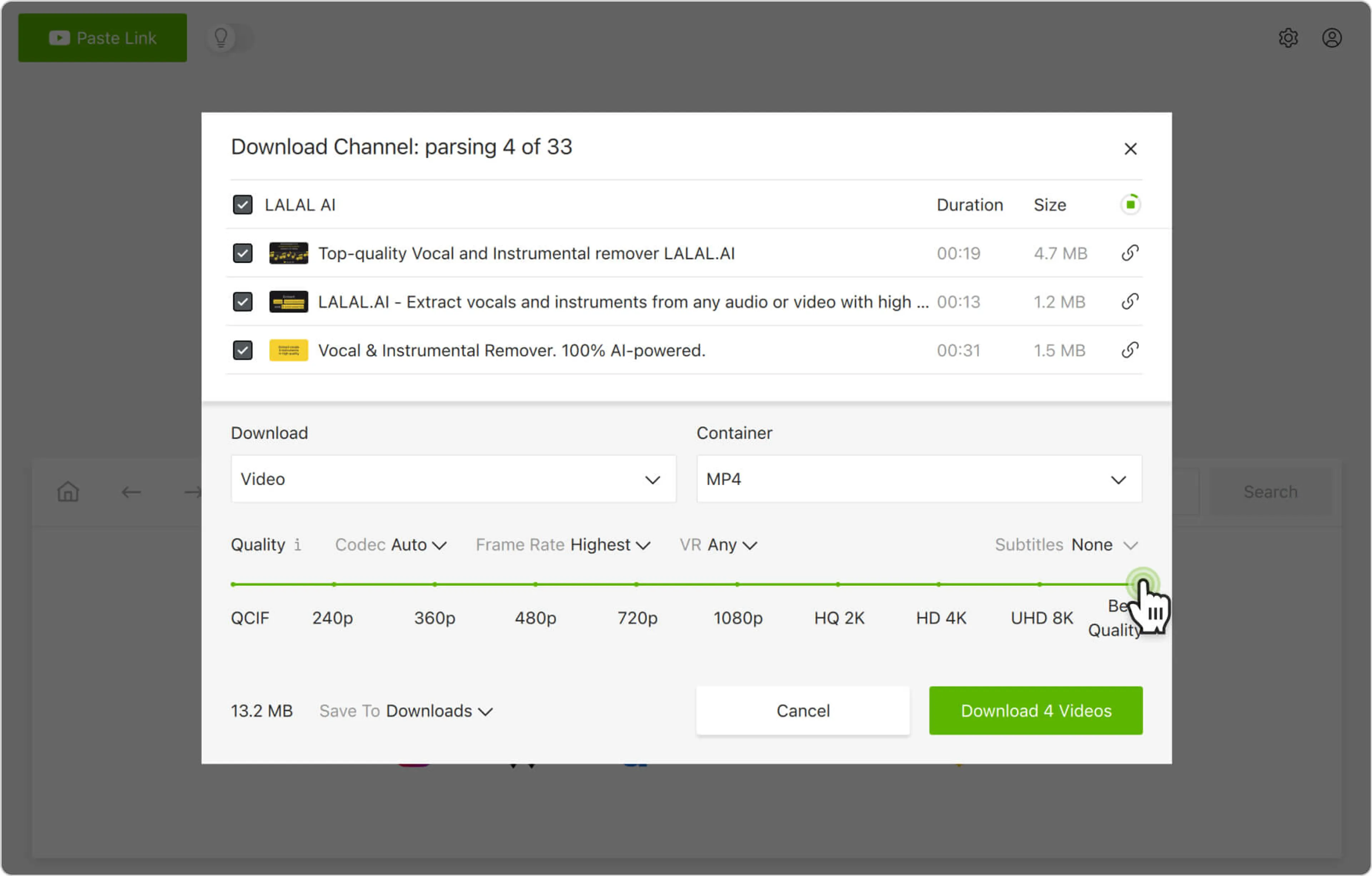
5. Wählen Sie die Download-Parameter aus. Wählen Sie das Videoformat, die Qualität und den Zielordner auf Ihrem Computer aus.
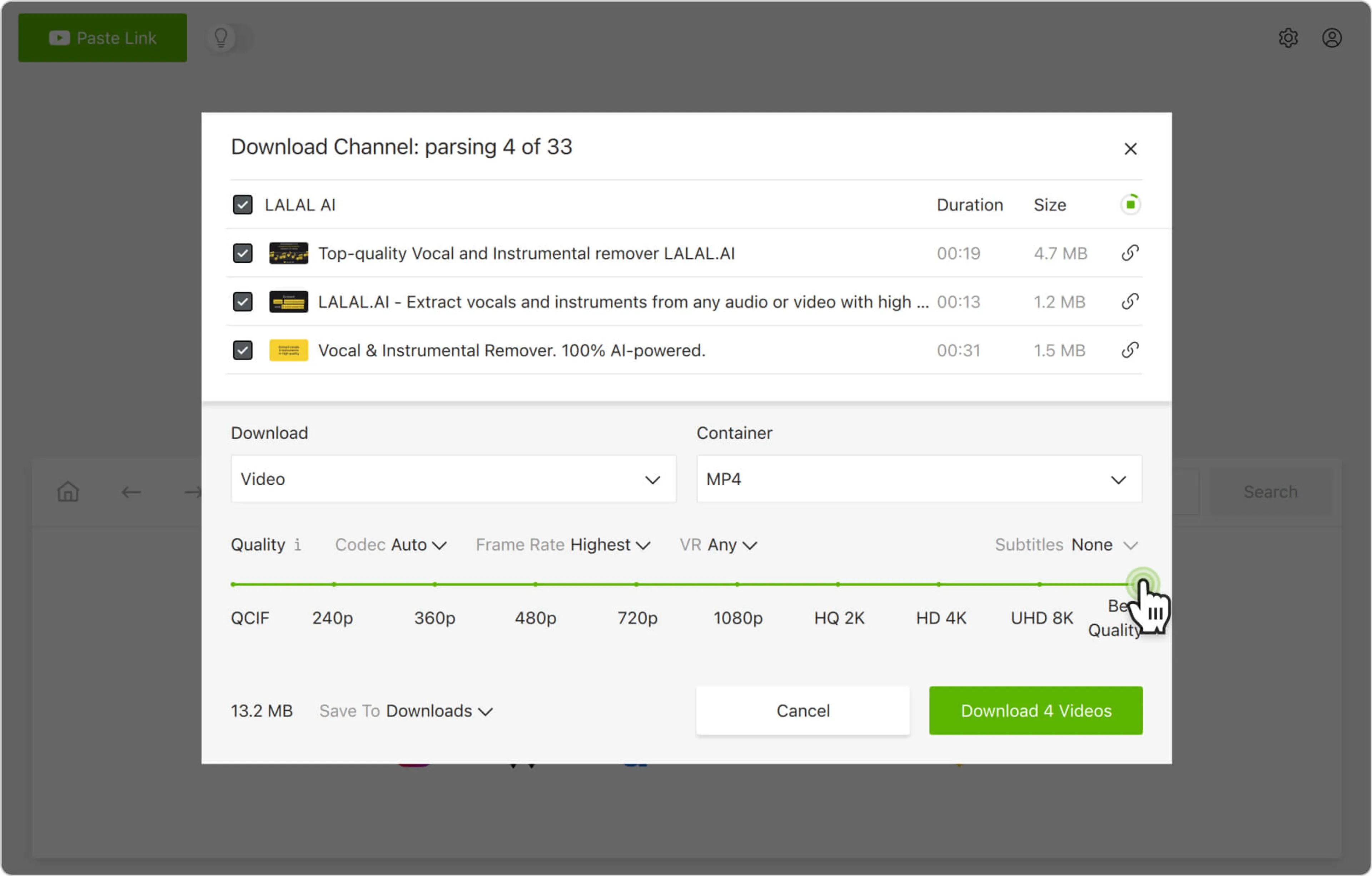
6. Starten Sie den Download. Klicken Sie auf die Schaltfläche Herunterladen und warten Sie, bis der Vorgang abgeschlossen ist. Die Videos aus dem Kanal werden im angegebenen Ordner gespeichert.
Alternativ können Sie YouTube-Kanäle über den In-App-Browser suchen und herunterladen. Auf diese Weise können Sie YouTube durchsuchen, ohne die Anwendung zu verlassen, und Inhalte sofort herunterladen.