
YouTubeでは、単独の動画エピソード、ポッドキャスト専門のチャンネル、便利なプレイリストなど、さまざまな形でポッドキャストが提供されています。動画全体を保存したり、MP3音声を抽出したりして、通勤・通学中やワークアウト中、あるいは旅行中にオフラインで楽しむことができます。4K Video Downloader Plusを使用して、MP4、MKV、MP3、M4A、OGGなどの動画・音声形式でYouTubeのポッドキャストをダウンロードできます。ポッドキャストのダウンロードを開始するには、以下の簡単な手順に従ってください。
デスクトップでポッドキャストをダウンロードする方法
1. デスクトップアプリをインストールします。4K Video Downloader Plusをダウンロードして、パソコンにインストールします。Windows、macOS、Linuxで利用できます。
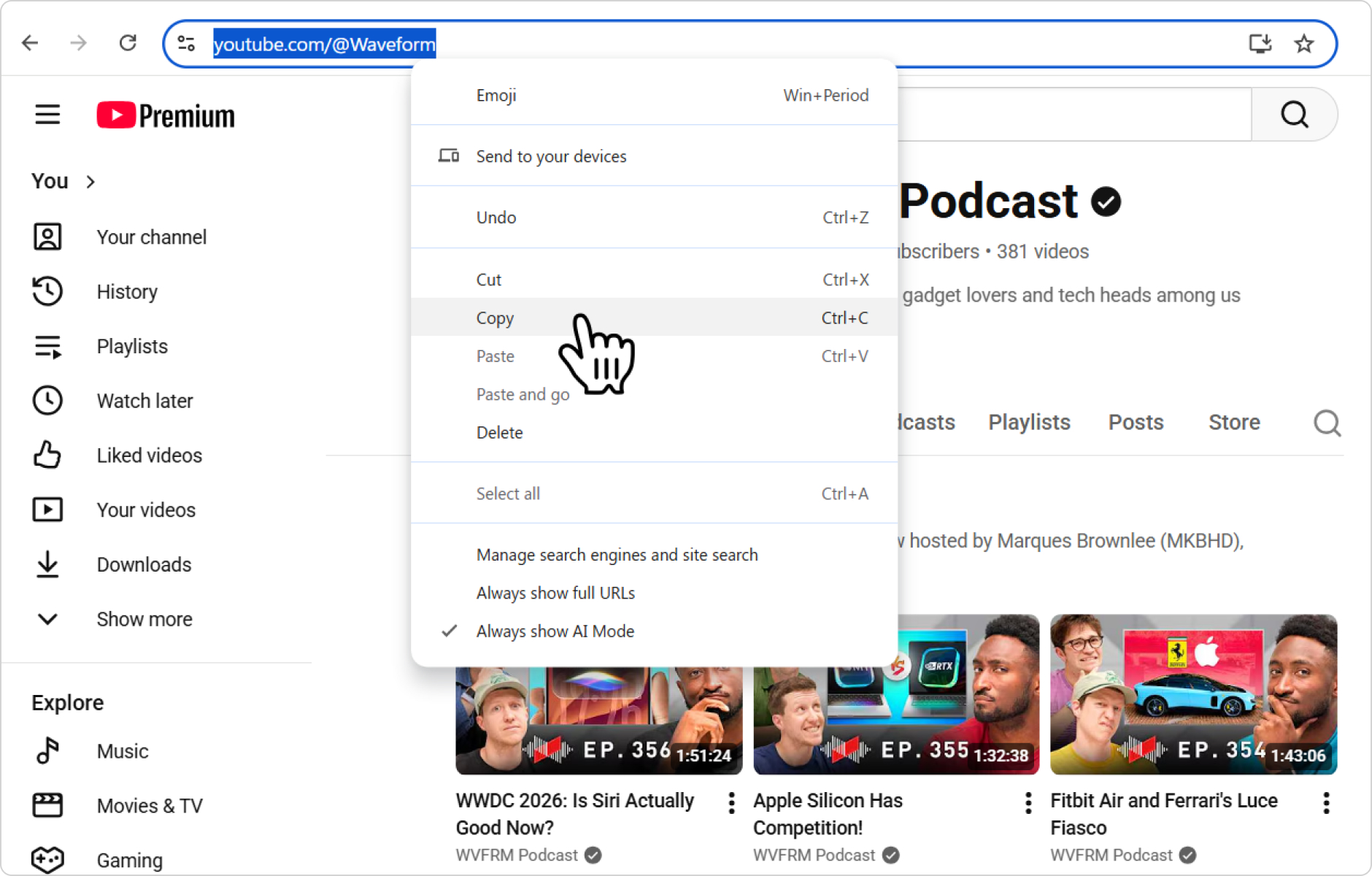
2. ポッドキャストのリンクをコピーします。個別のYouTube動画、プレイリスト、あるいは特定のポッドキャスト専用のチャンネル全体のリンクでも構いません。
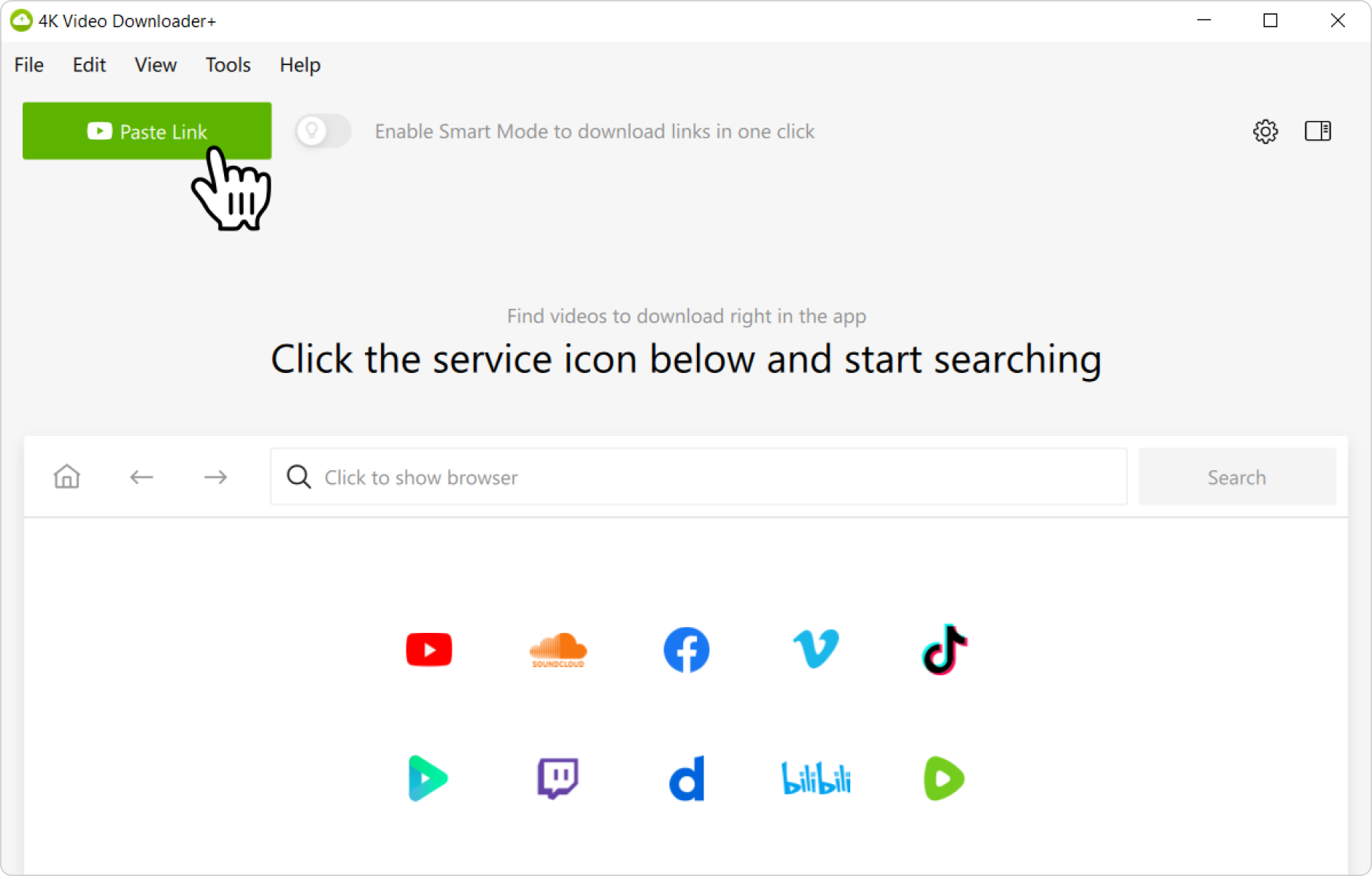
3. アプリにリンクを追加します。4K Video Downloader Plusを起動し、「リンクを貼り付ける」 ボタンをクリックします。
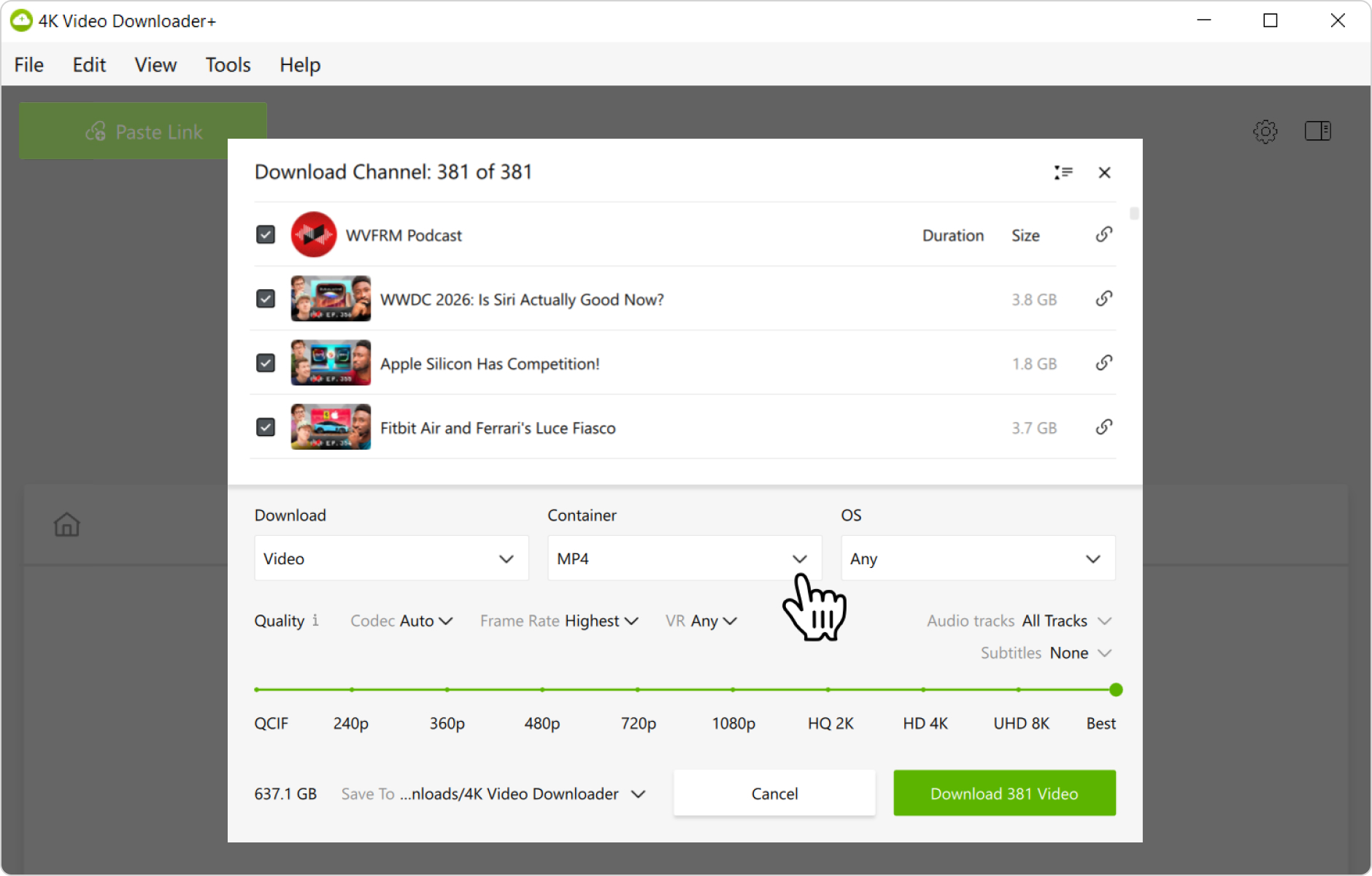
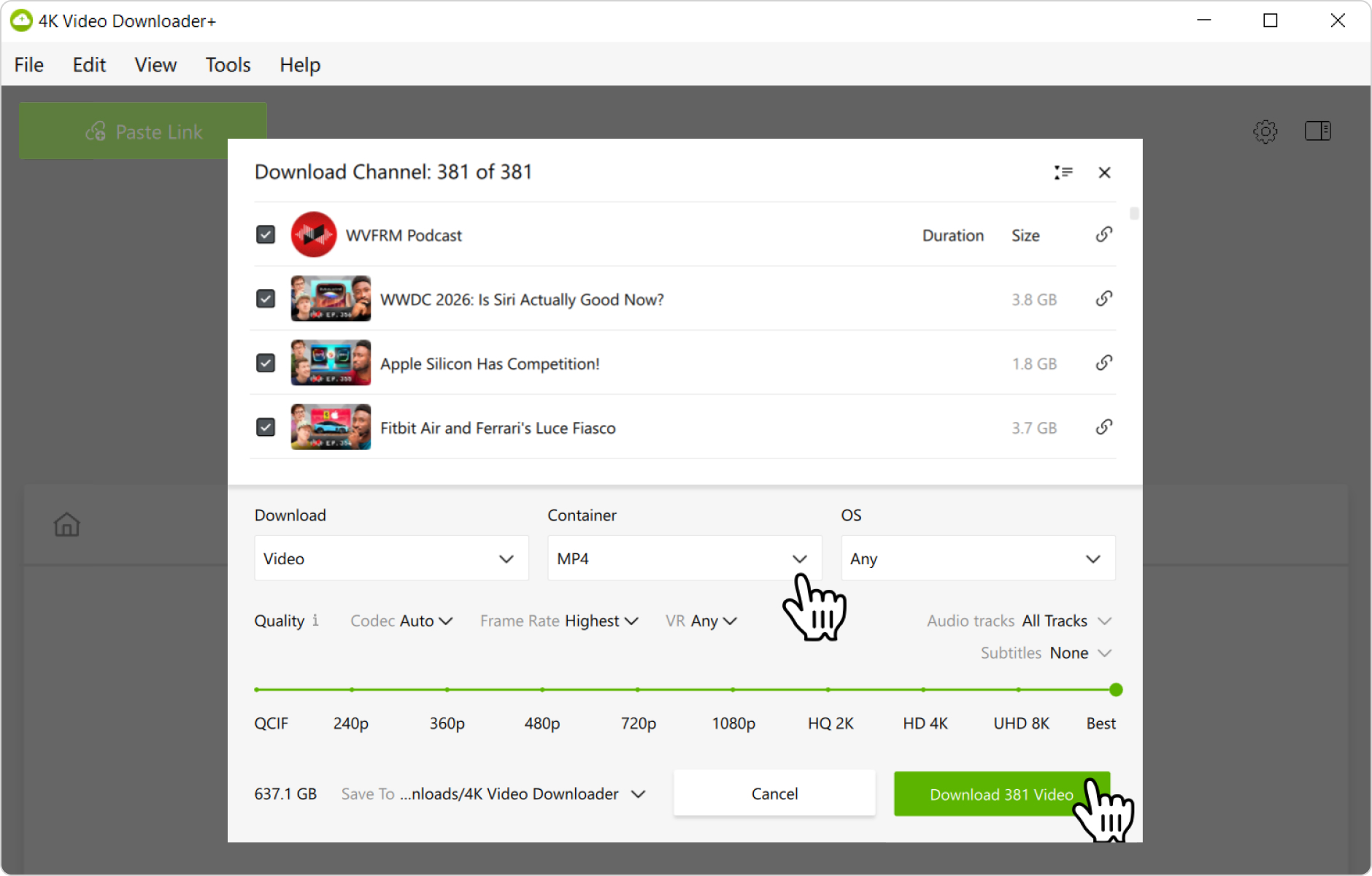
4. ダウンロード設定を選択します。形式、画質、PC上の保存先フォルダを選択します。
ヒント:ポッドキャストを音声としてダウンロードしたい場合は、**「ダウンロード」リストを切り替え、「音声」**オプションを選択します。
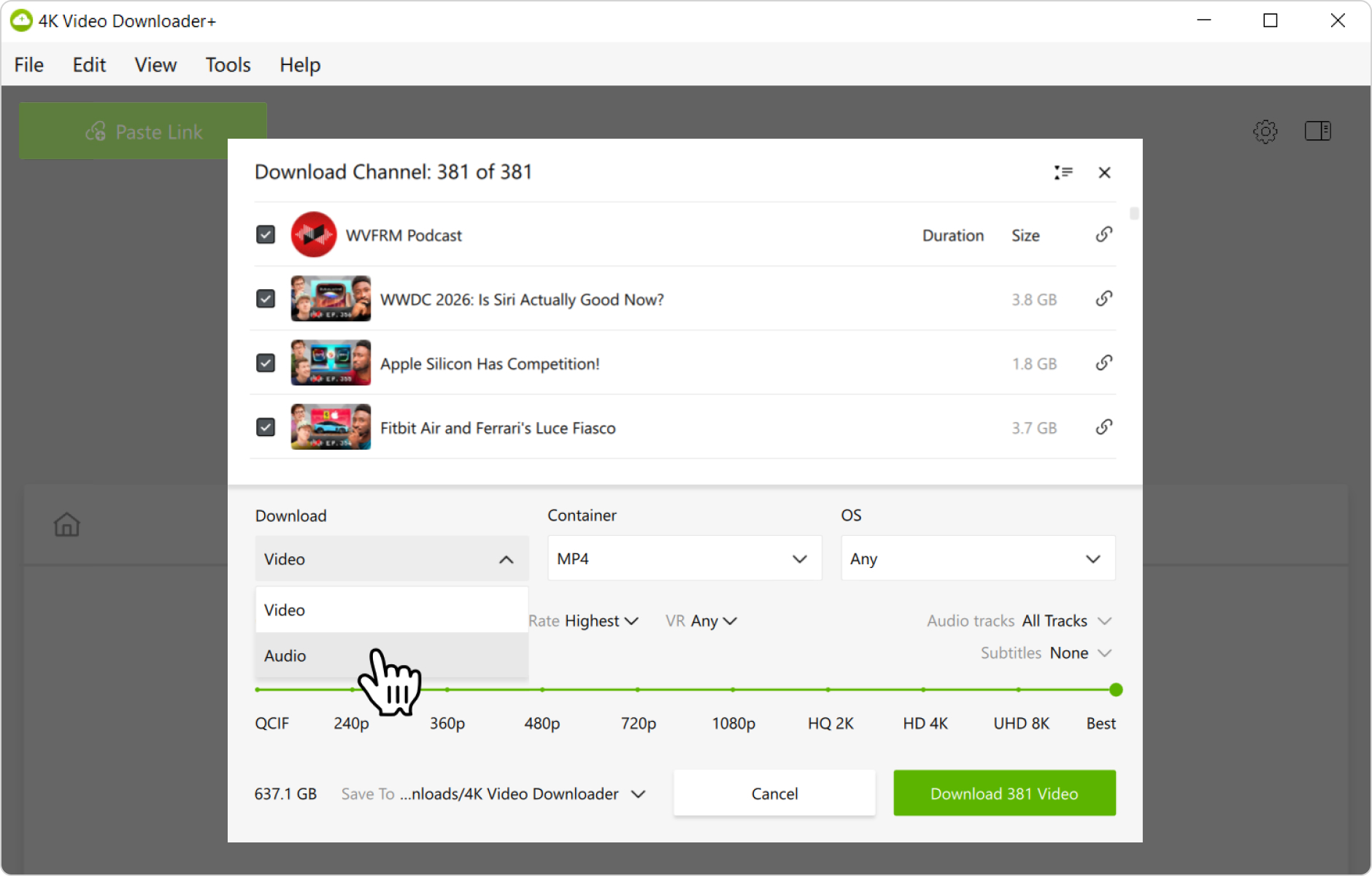
その後、「コンテナ」リストを切り替えて、MP3、M4A、またはOGG形式のいずれかを選択します。
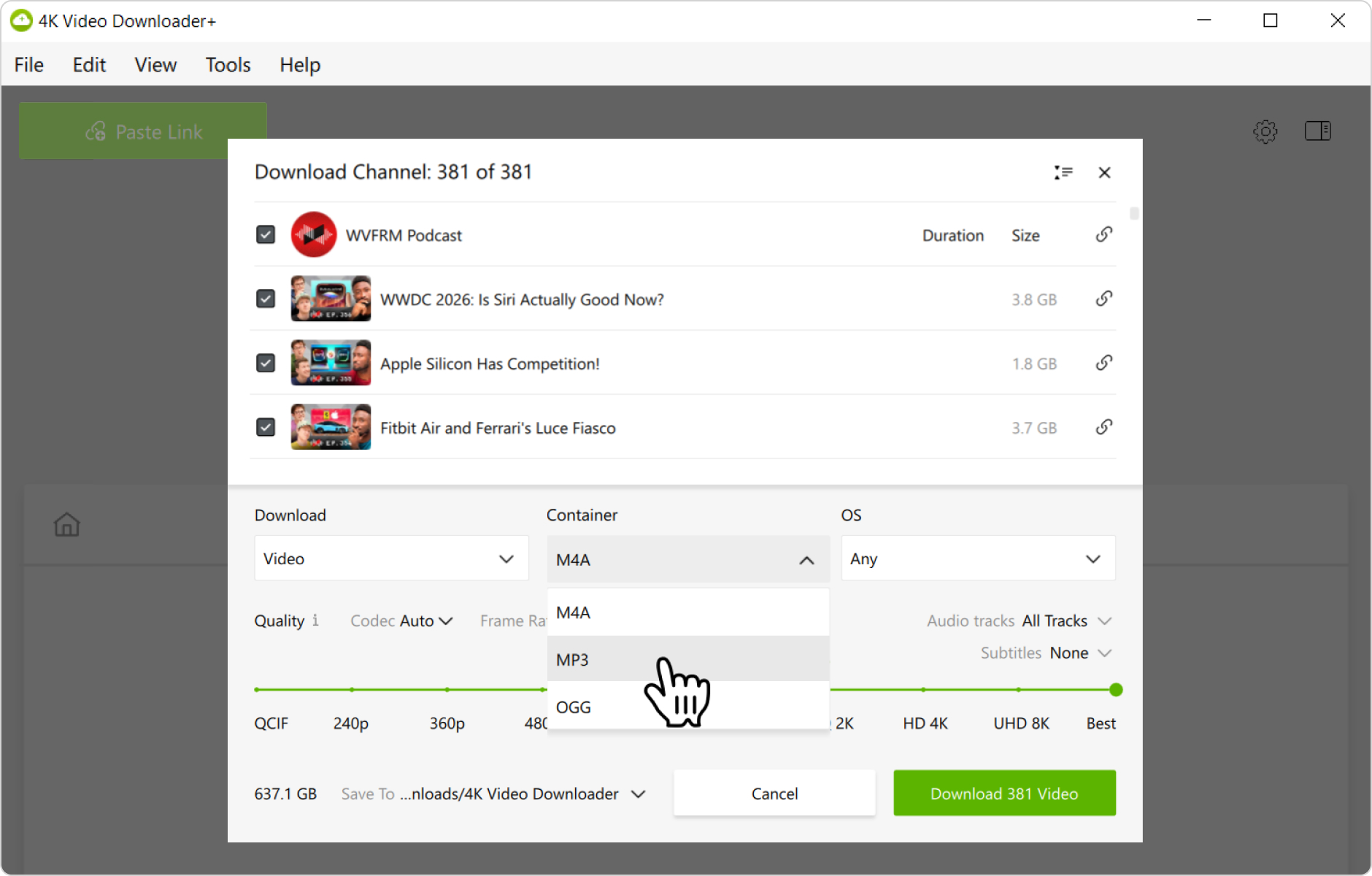
5. ダウンロードを開始します。 「ダウンロード」ボタンをクリックし、処理が完了するまでお待ちください。動画は選択したフォルダに保存されます。
あるいは、アプリ内のブラウザでYouTubeポッドキャストを見つけてダウンロードすることもできます。これにより、アプリを終了せずにYouTubeを閲覧し、その場でコンテンツをダウンロードできます。
モバイルでポッドキャストをダウンロードする方法
- Androidアプリをインストールします。公式製品ページから4K Video Downloader for Androidをダウンロードしてインストールします。
- ダウンロードのパラメータを選択します。ツールバーの「設定」アイコンをタップし、Androidデバイス上での形式、画質、保存先フォルダを選択します。
- ポッドキャストのリンクをコピーします。YouTubeアプリを起動するか、モバイルブラウザでYouTubeを開きます。ダウンロードしたいポッドキャストを見つけ、そのURLをコピーします。
- アプリにリンクを追加します。Android用の4K Video Downloaderを開き、「リンクを貼り付ける」ボタンをタップします。リンクが解析されると、YouTubeポッドキャストのAndroidへのダウンロードが開始されます。
以上です!これで、デスクトップやモバイルデバイスでYouTubeからポッドキャストをダウンロードし、いつでも好きな時にオフラインで視聴・聴取できるようになりました。