
Come scaricare un video YouTube a 720p o 1080p
YouTube ospita un’ampia varietà di video, tra cui tutorial, performance musicali, documentari e contenuti di intrattenimento generale. I video in 720p hanno una risoluzione di 1280 × 720 pixel, adatta a schermi più piccoli o quando la larghezza di banda è limitata. I video in 1080p hanno una risoluzione più elevata di 1920 × 1080 pixel, offrendo un livello di dettaglio maggiore, particolarmente evidente su schermi di dimensioni più grandi.
4K Video Downloader Plus è uno strumento multipiattaforma per Windows, Mac e Linux che Le consente di scaricare video di YouTube in diverse risoluzioni, tra cui 720p e 1080p. Supporta vari formati e offre opzioni per sottotitoli, playlist e canali. Segua i passaggi riportati di seguito per scaricare i video di YouTube nella risoluzione preferita.
Come Scaricare un video di YouTube in 720p o 1080p su Desktop
1. Installi l’applicazione desktop. Scarichi 4K Video Downloader Plus e lo installi sul Suo computer. È disponibile per Windows, macOS e Linux.
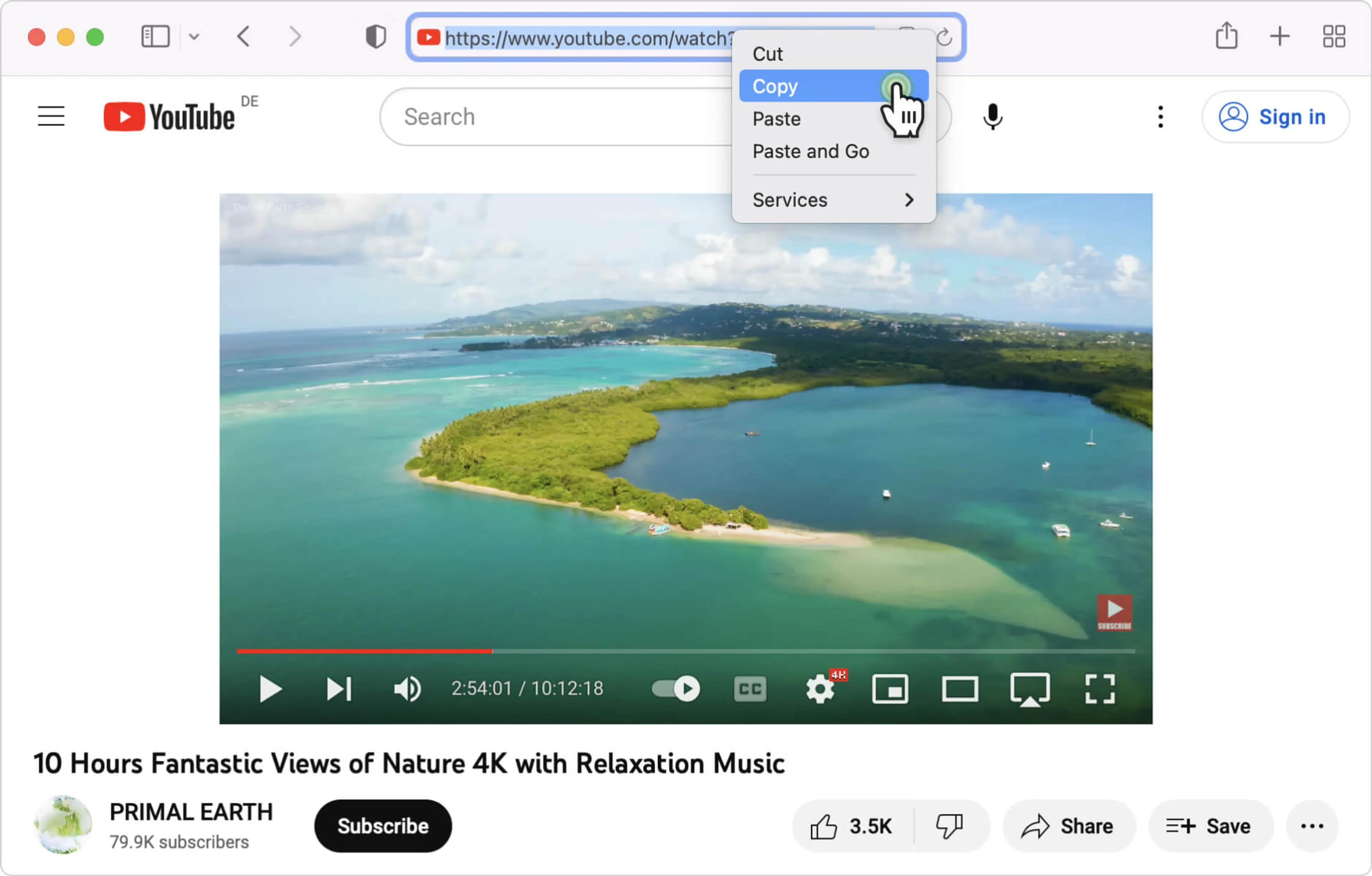
2. Copi il link del video. Apra nel Suo browser il video YouTube desiderato e copi l’URL dalla barra degli indirizzi.
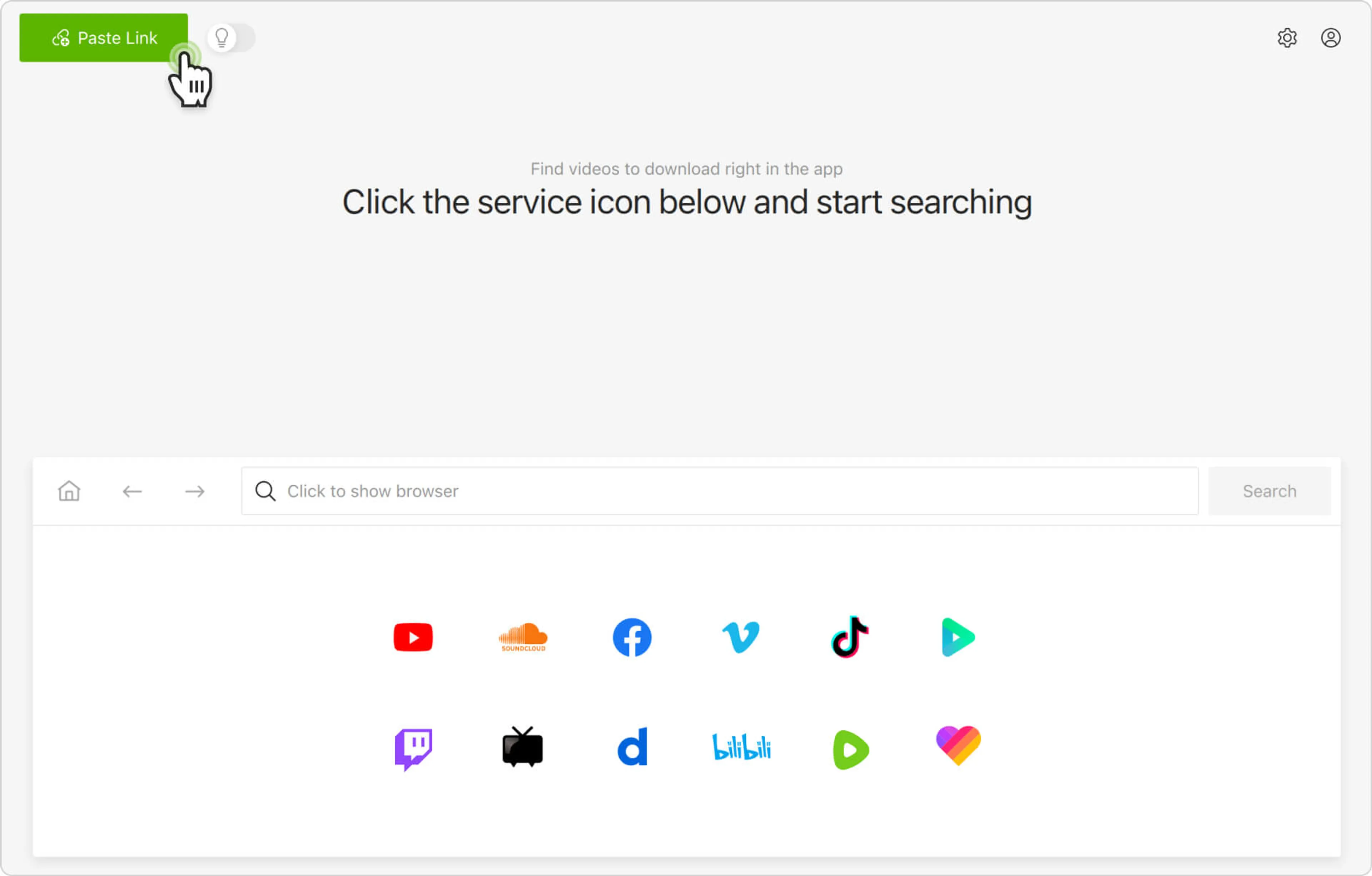
3. Incolli il link nell’applicazione desktop. Avvii 4K Video Downloader Plus e faccia clic sul pulsante Paste Link.
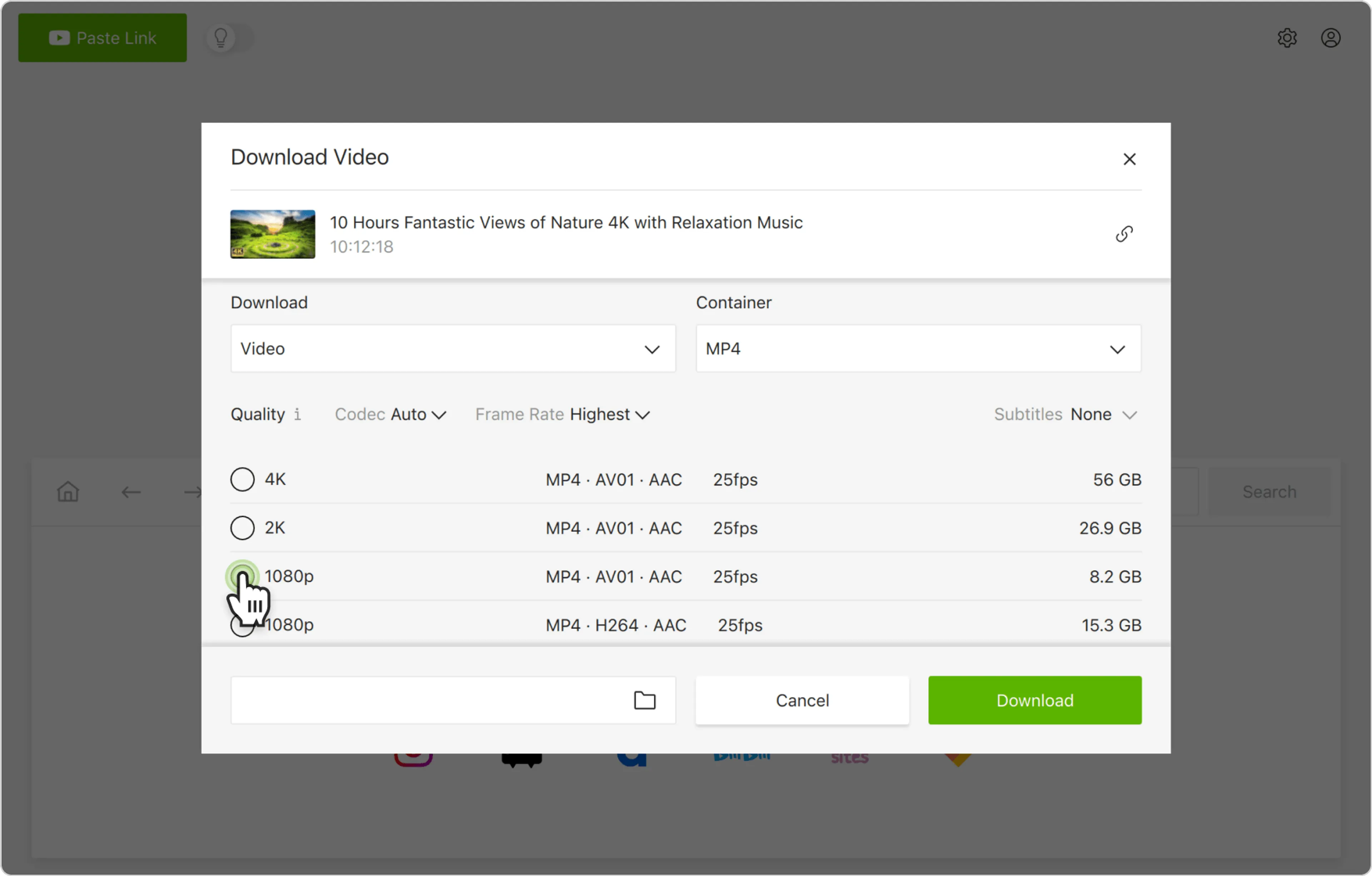
4. Selezioni i parametri di download. Scelga il formato del video, selezioni la risoluzione 720p o 1080p e imposti la cartella di destinazione.
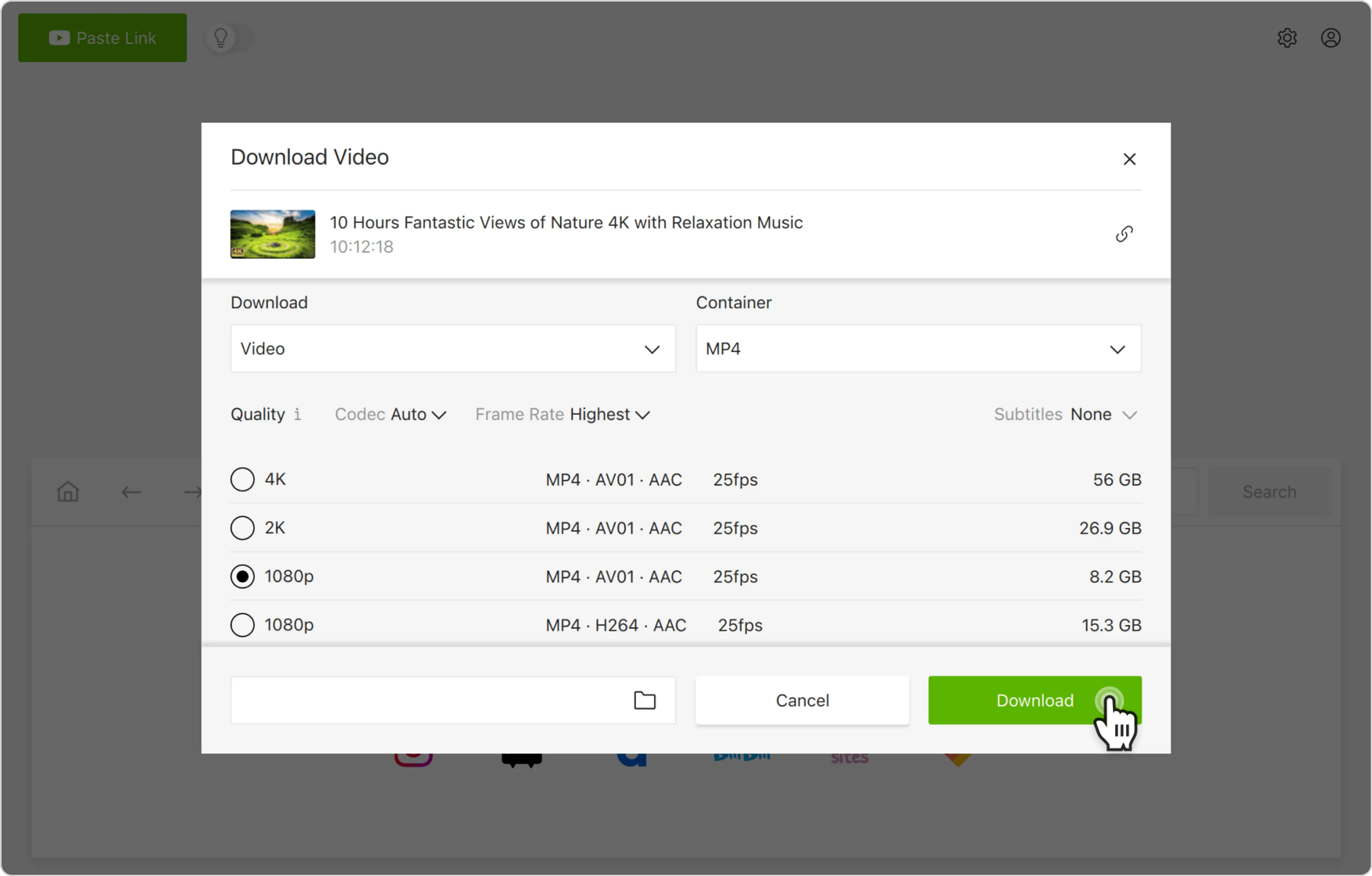
5. Avvii il download. Faccia clic sul pulsante Download e attenda il completamento del processo. Il video verrà salvato nella cartella specificata.
In alternativa, può trovare e scaricare video YouTube in HD tramite il browser integrato nell’app. In questo modo, può navigare su YouTube senza uscire dall’applicazione e scaricare i contenuti immediatamente.