
Niektóre filmy wyświetlane w telewizorze, laptopie czy innym urządzeniu mają właśnie te poziome lub pionowe pasy wzdłuż boków. Mogą one szybko zirytować, rozpraszają i ostatecznie psują całą przyjemność oglądania, nawet jeśli sam film jest bardzo wysokiej jakości. Pasy te pojawiają się z powodu różnych współczynników proporcji obrazu filmu i odtwarzacza i z założenia są po to, by wypełnić pustą przestrzeń po bokach obrazu, zamiast wykadrowania jego części w celu dopasowania do odtwarzacza.
Serwis YouTube zaktualizował swój odtwarzacz w 2008 roku, przechodząc od standardowej rozdzielczości 4:3 do 16:9, obecnie najpopularniejszej proporcji obrazu dla formatu HD. W rezultacie niektóre filmy, zwłaszcza starsze, nie pasują do współczynnika proporcji obrazu panoramicznego odtwarzacza YouTube i do większości współczesnych stacjonarnych odtwarzaczy wideo. Wykonaj poniższe czynności, by pozbyć się czarnych pasów po bokach filmu i poprawić wrażenia podczas oglądania.
1. Uruchom 4K Video Downloader Plus. Program jest dostępny dla Windows, macOS i Linux.
2. Skopiuj odnośnik do nagrania wideo z portalu YouTube, które chcesz pobrać.

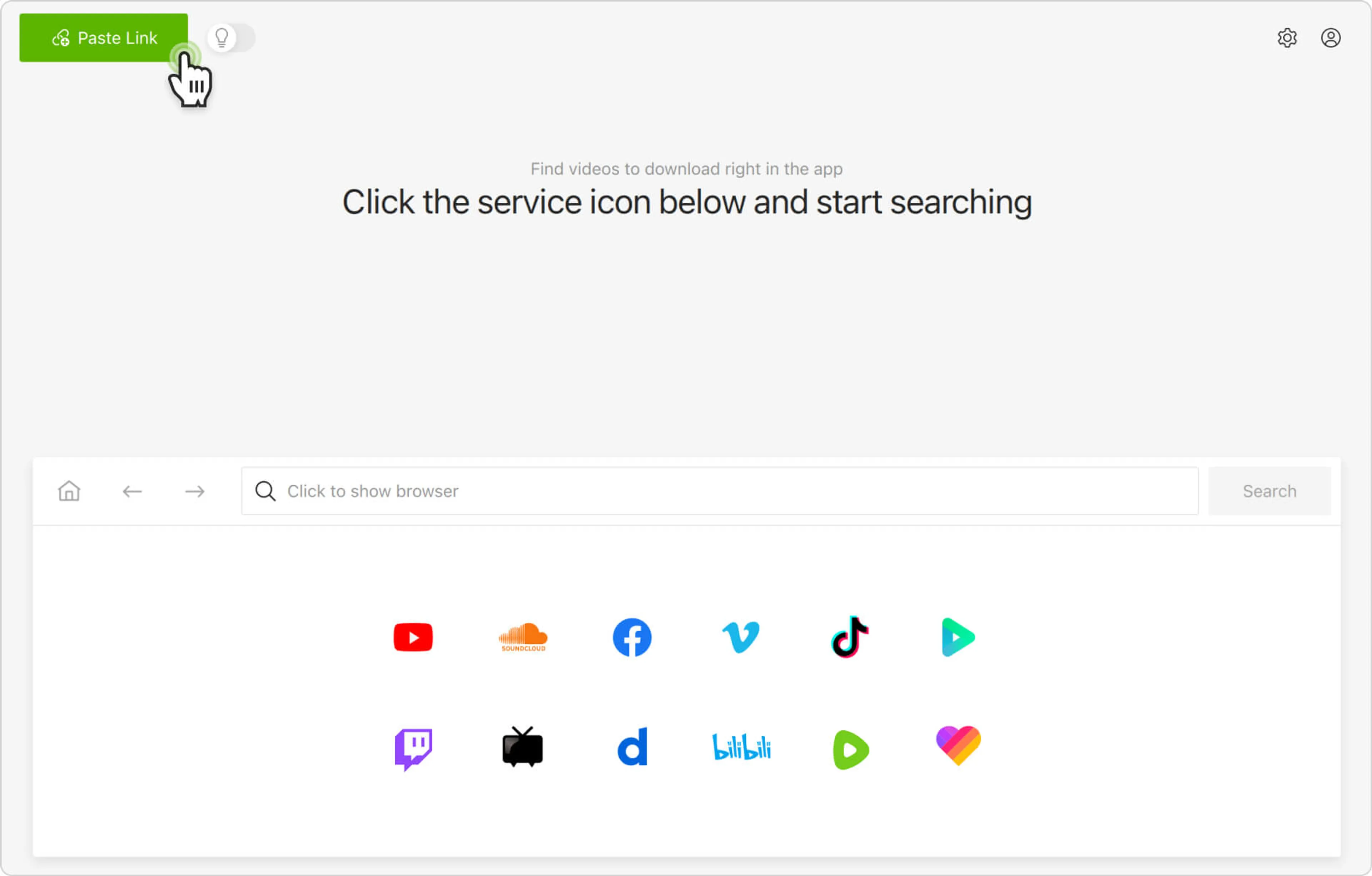
3. Kliknij przycisk Wklej link w programie.
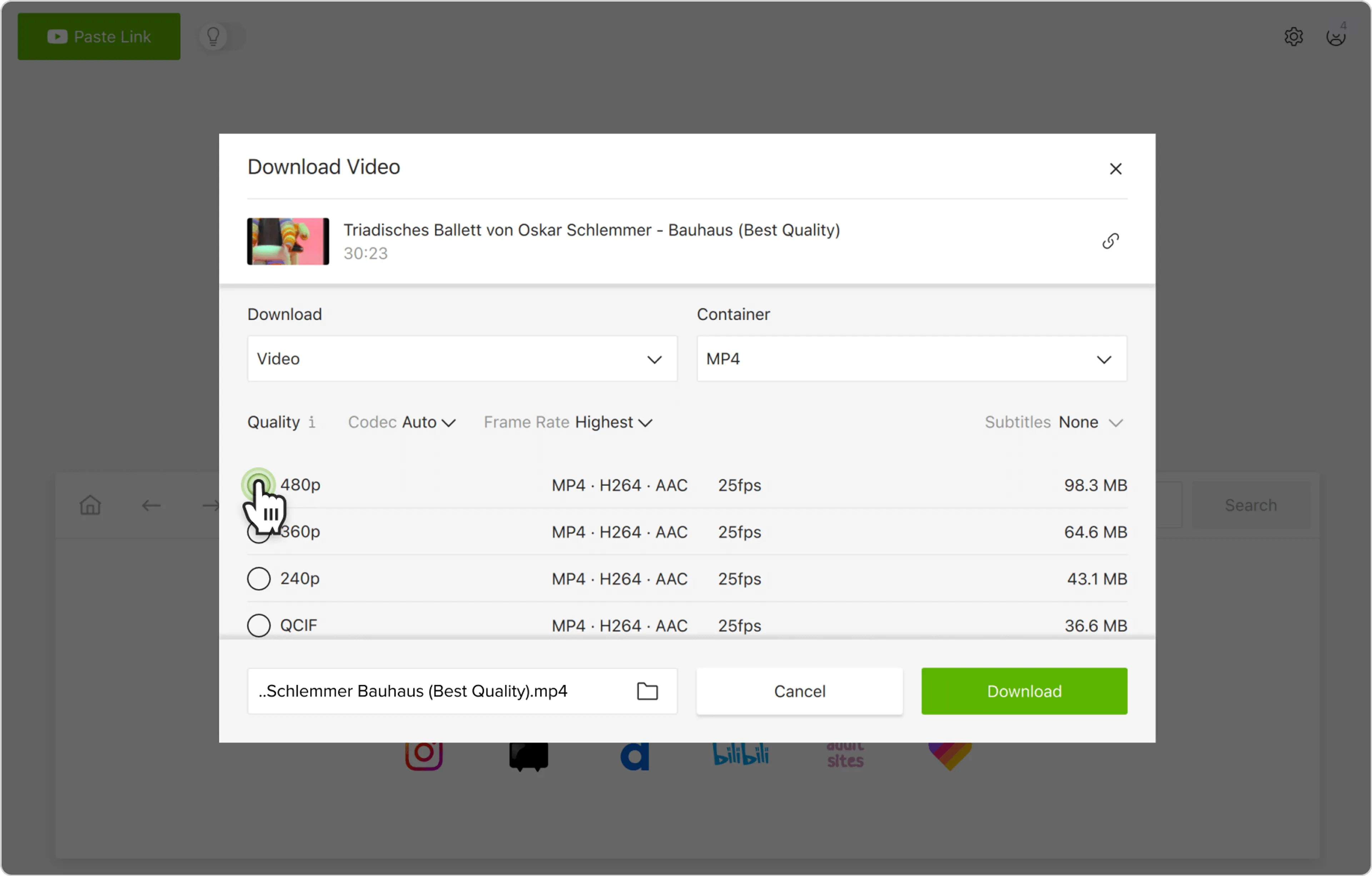
4. Wybierz format, jakość i folder docelowy
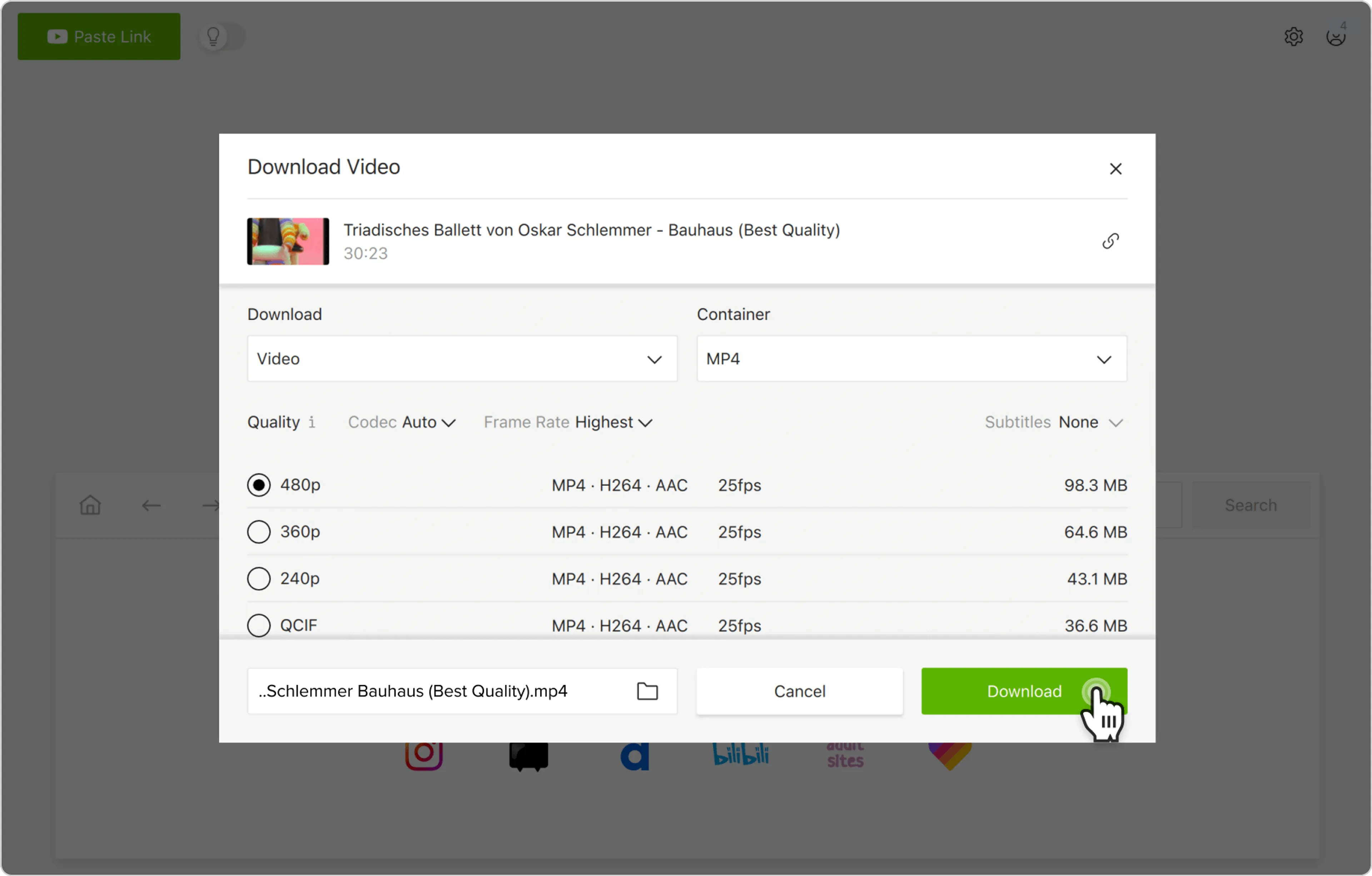
5. Kliknij Pobierz.
6. Najedź kursorem na pobrany plik w naszej aplikacji.
7. Kliknij ikonę folderu, aby zlokalizować plik wideo na swoim komputerze.

Uwaga: nie można całkowicie usunąć czarnych pasków, ponieważ na rynku jest dostępnych wiele różnych odtwarzaczy wideo i monitorów o różnych rozmiarach i kształtach, żaden materiał wideo nie może pasować do wszystkich monitorów i odtwarzaczy jednocześnie. Poniżej znajdziesz informacje o wycinaniu czarnych pasków z popularnego odtwarzacza wideo VLC, a także tabelę z typowymi współczynnikami proporcji i odpowiednimi rozmiarami odtwarzaczy.
Jak się pozbyć czarnych pasów po bokach filmu w VLC
- Kliknij plik z filmem prawym przyciskiem myszy.
- Wybierz opcję Właściwości z menu rozwijanego (uzyskaj informacje w systemie MacOS).
- Otwórz kartę Szczegóły i sprawdź kategorie Wysokość klatki i Szerokość klatki, aby poznać wymiary filmu wideo.
- Odtwórz wideo w VLC Media Player.
- Kliknij obraz prawym przyciskiem myszy, przejdź do menu Wideo> Współczynnik proporcji
- Wybierz opcję formatu obrazu pasującą do wymiarów wideo. Aby wybrać prawidłowy format obrazu, sprawdź tabelę poniżej lub skorzystaj z kalkulatora formatu obrazu online.
| Współczynnik proporcji obrazu | Rozdzielczość (piksele) |
|---|---|
| 16:9 | 640x360 |
| 4:3 | 640х480 |
| 16:9 | 1280х720 |
| 16:9 | 1920х1080 |
| 16:9 | 2560x1440 |
| 16:9 | 3840х2160 |
| 17:9 | 4069x2160 |
| 2:1 | 4069х2018 |
I tyle! Teraz, kiedy film i odtwarzacz mają dopasowany współczynnik proporcji obrazu, możesz się cieszyć swoim filmem bez irytujących czarnych pasów.

Możesz także obejrzeć przewodnik wideo „Jak używać 4K Video Downloader”.