Зачем входить в YouTube в приложениях 4K Download?
Вход в YouTube через 4K Video Downloader Plus и 4K YouTube to MP3 является необязательным, но он предоставляет доступ к загрузкам и опциям качества, доступным только для зарегистрированных пользователей.
Безопасно ли входить в аккаунт?
Вход в аккаунт безопасен, так как приложения 4K Download никогда не получают и не хранят ваш пароль, а вся аутентификация полностью обрабатывается компанией Google, что исключает риск утечки ваших данных. Никакая информация для входа не отправляется на наши серверы. Когда вы нажимаете кнопку «Войти» в приложении, открывается окно авторизации Google, и весь процесс входа происходит безопасно именно там.
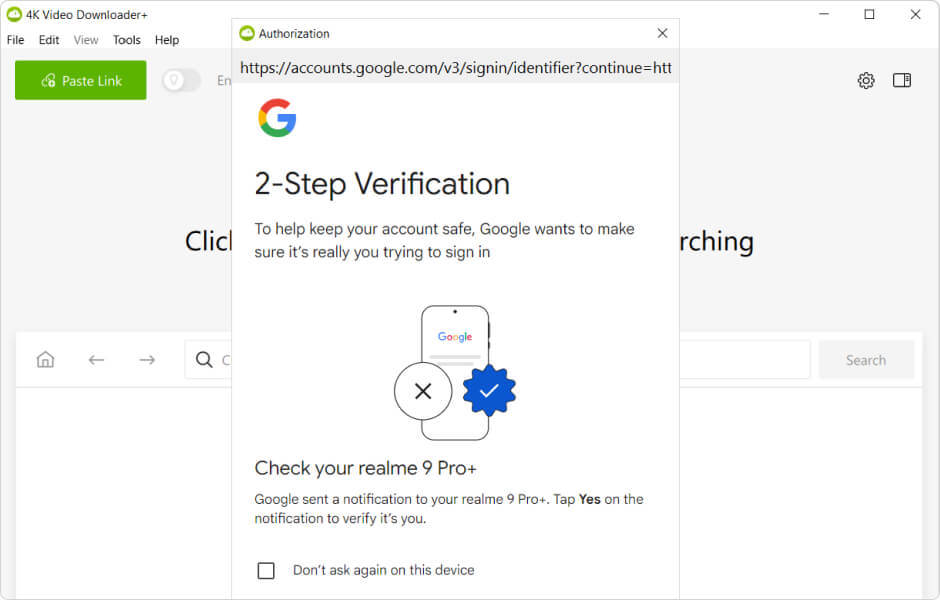
В зависимости от настроек безопасности вашего аккаунта Google, компания может запросить капчу или дополнительную проверку, например, двухфакторную аутентификацию. После ввода пароля Google также может отправить уведомление о безопасности при попытке входа с неизвестного устройства, которое иногда отображается как Apple iPad. Это нормально: именно так Google распознает 4K Video Downloader Plus во время авторизации. Вы также можете увидеть «Apple iPad» в истории устройств в разделе «Безопасность» вашего аккаунта Google.
Зачем входить в систему в приложениях 4K Download?
Существует несколько причин, по которым вам может быть выгодно войти в свой аккаунт YouTube в программах 4K Video Downloader Plus и 4K YouTube to MP3.
-
Загрузить контент, требующий авторизации
Когда вы входите в систему, вы можете скачивать контент, который YouTube ограничивает для пользователей, вошедших в аккаунт, включая видео с возрастными ограничениями, плейлист «Посмотреть позже», плейлист понравившихся видео, а также приватные видео или плейлисты, к которым у вас есть доступ.
-
Скачивать защищённый платным доступом контент с YouTube
Вход в аккаунт позволяет загружать платный контент, к которому у вас уже есть доступ. Например, если у вас есть подписка YouTube Premium, вы можете загружать видео с YouTube Premium (где это доступно для вашей учетной записи). Если вы являетесь участником канала, вы также можете загружать видео только для участников, при условии, что вы вошли в систему с той же учетной записью YouTube, для которой оформлена подписка.
-
Получите лучшее качество звука, которое предлагает YouTube
Если у вас есть активная подписка YouTube Premium, вход в вашу учетную запись YouTube через 4K Video Downloader Plus или 4K YouTube to MP3 позволит получить доступ к аудиопотоку самого высокого качества, доступному на YouTube Music на данный момент (до 256 кбит/с AAC).
Примечание: Это не увеличивает битрейт аудио из обычных видео на YouTube, поскольку YouTube воспроизводит аудио более низкого качества (обычно 128 кбит/с AAC) для стандартного видео вне зависимости от наличия Premium, а наши приложения могут загружать только то, что предоставляет сам YouTube.
-
Скачивайте больше видео с меньшим количеством прерываний
Когда вы авторизованы, ваши скачивания больше похожи на обычное использование YouTube, поэтому вы часто можете скачивать большие объемы видео более плавно и с меньшим количеством прерываний, чем в анонимном режиме. Это имеет значение, даже если вы скачиваете только публичные видео, поскольку частые и повторные запросы без авторизации с большей вероятностью могут вызвать дополнительные проверки и временные ограничения во время анализа или скачивания.
Важно: Если вы загружаете очень большие объемы данных, мы также рекомендуем использовать отдельную учетную запись Google, предназначенную специально для загрузки, и авторизовывать наши приложения с помощью этой учетной записи. Это позволяет держать массовые загрузки отдельно от повседневного использования вашей основной учетной записи и снижает вероятность того, что история аккаунта, рекомендации и уведомления безопасности будут засорены активностью, связанной с загрузками.
Как войти в YouTube в приложениях 4K Download
Процесс входа в систему одинаков в обеих программах — 4K Video Downloader Plus и 4K YouTube to MP3, поэтому вы можете следовать приведённым ниже шагам, независимо от того, какое приложение используете.
-
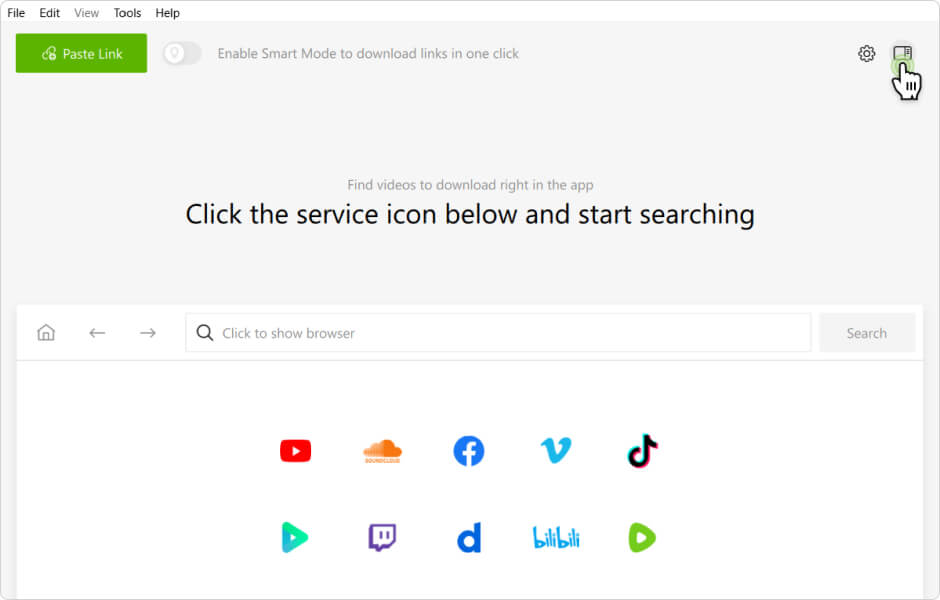
Откройте Панель управления. Нажмите на значок Панель управления в правом верхнем углу окна приложения.
-
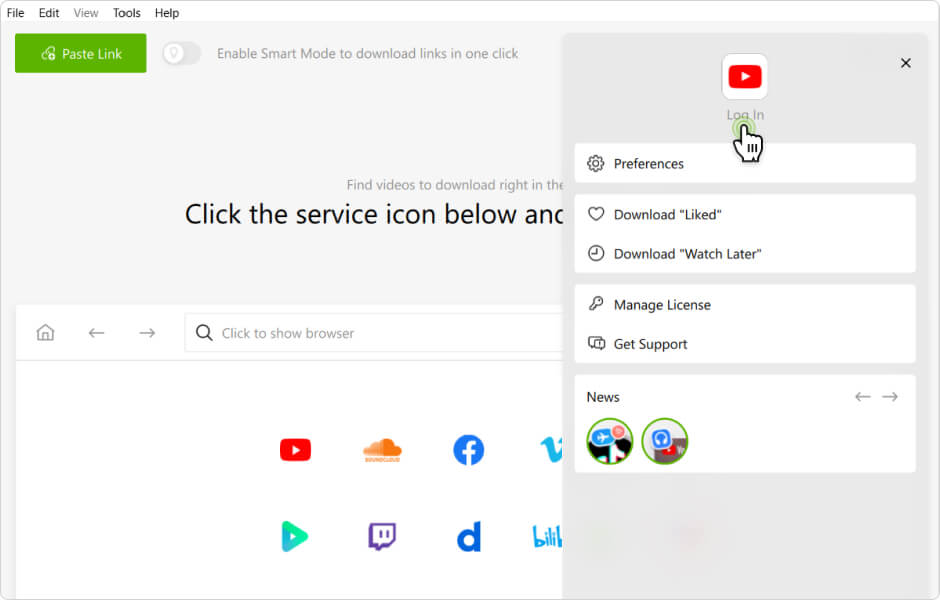
Нажмите Войти. В окне Панели управления найдите и нажмите кнопку Войти.
-
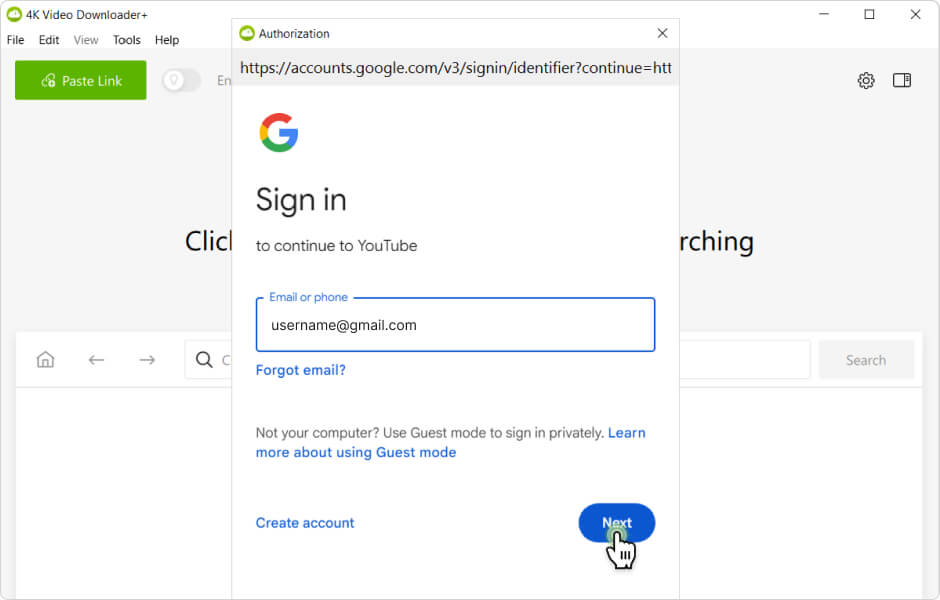
Войдите с помощью Google. В открывшемся окне входа в Google введите электронную почту или номер телефона, связанный с вашей учетной записью YouTube, и нажмите Далее.
-
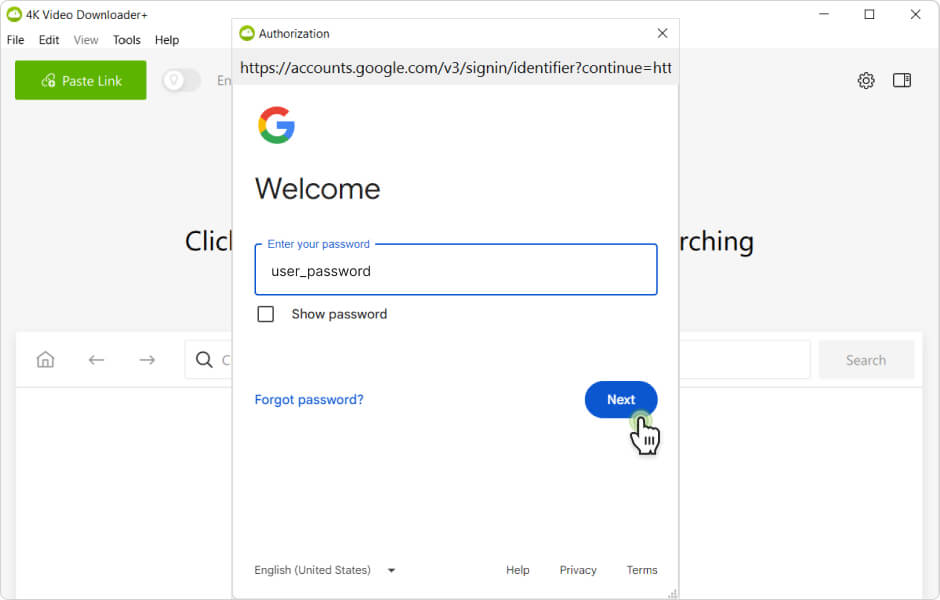
Введите ваш пароль. Введите пароль от вашей учетной записи Google и нажмите Далее, чтобы продолжить.
-
Пройдите дополнительную проверку. Если потребуется, решите CAPTCHA или подтвердите свою личность с помощью двухфакторной аутентификации или другого метода проверки.
-
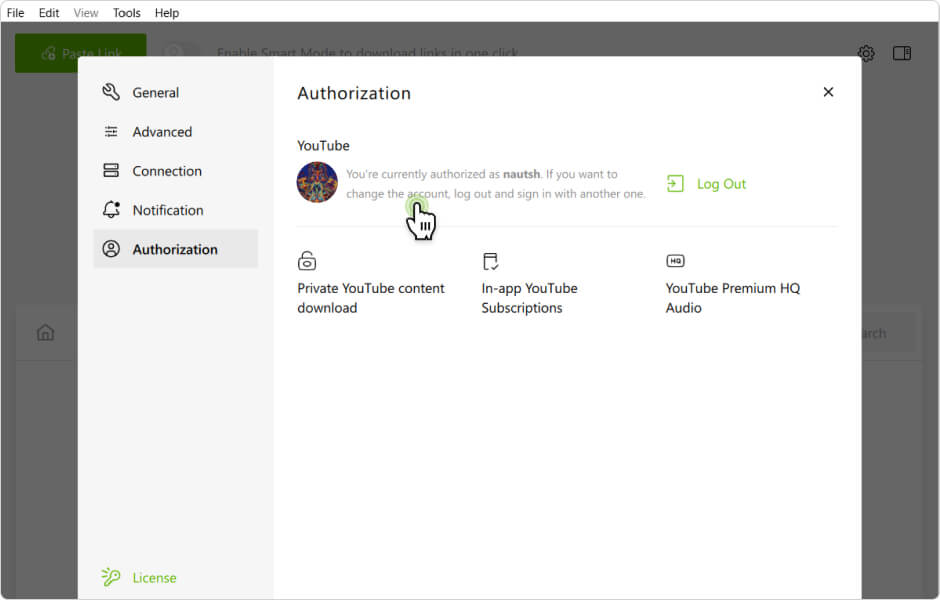
Убедитесь, что вы вошли в аккаунт. После успешного входа проверьте, отображается ли в приложении, что вы авторизованы в своем аккаунте YouTube. Вы можете сделать это через панель управления или нажав Инструменты > Настройки > Авторизация.