


Как скачивать видео в максимальном разрешении с помощью Умного режима?
Если вы настроили 4K Video Downloader Plus на скачивание видео в максимально возможном разрешении, но вместо ожидаемого 4K или 2K получили файл в 1080p, вероятная причина — настройки Умного режима. Обычно достаточно изменить пару из них, чтобы решить проблему.
Как Умный режим выбирает разрешение файла
Видеоплатформы хранят не все разрешения с использованием одного и того же кодека или контейнера. Одна загрузка часто представляет собой несколько отдельных файлов, каждый из которых имеет своё разрешение, закодирован своим кодеком и иногда совместим только с определёнными форматами.
Умный режим позволяет заранее задать сразу несколько таких параметров: Качество, Частота кадров, Кодек, VR и Формат. Когда вы вставляете ссылку, 4K Video Downloader Plus анализирует все доступные на исходной платформе версии этого видео, оставляет только те, что соответствуют всем сохранённым настройкам, а затем выбирает лучшую из оставшихся.
Это важно, поскольку «Лучшее» вычисляется после фильтрации, а не до неё. Если для параметра Качество задано значение «Лучшее», а Кодек закреплён за конкретным значением, например H264, приложение выбирает лучшее качество только среди файлов H264, а не лучшее качество в целом. Если самые высокие разрешения на этой платформе закодированы другим кодеком, они будут отфильтрованы ещё до применения «Лучшее».
Типичный пример
Более высокие разрешения часто доступны только с новыми кодеками, тогда как старые, более универсально совместимые кодеки зарезервированы для 1080p и ниже. Например, на YouTube файлы 4K и 8K обычно кодируются только в VP9 или AV1, для 2K (1440p) обычно действует то же правило, а 1080p и ниже часто доступны как в H.264, так и в VP9 или AV1.
Если параметр Качество в Умном режиме установлен на Лучшее, а Кодек закреплён за H264, вы будете стабильно получать не выше 1080p для подобных видео, даже если на платформе существуют версии 2K или 4K. Та же логика применима к параметрам Частота кадров, VR и Формат: если любой из них установлен на конкретное фиксированное значение, это может исключить доступный в остальном файл с более высоким разрешением.
Как получить максимально доступное разрешение в Умном режиме
Чтобы Умный режим действительно выбирал лучшее разрешение, доступное на платформе, оставляйте все параметры на значении Авто, Лучшее, Максимальная или Любой, если у вас нет особой причины зафиксировать их вручную.
-
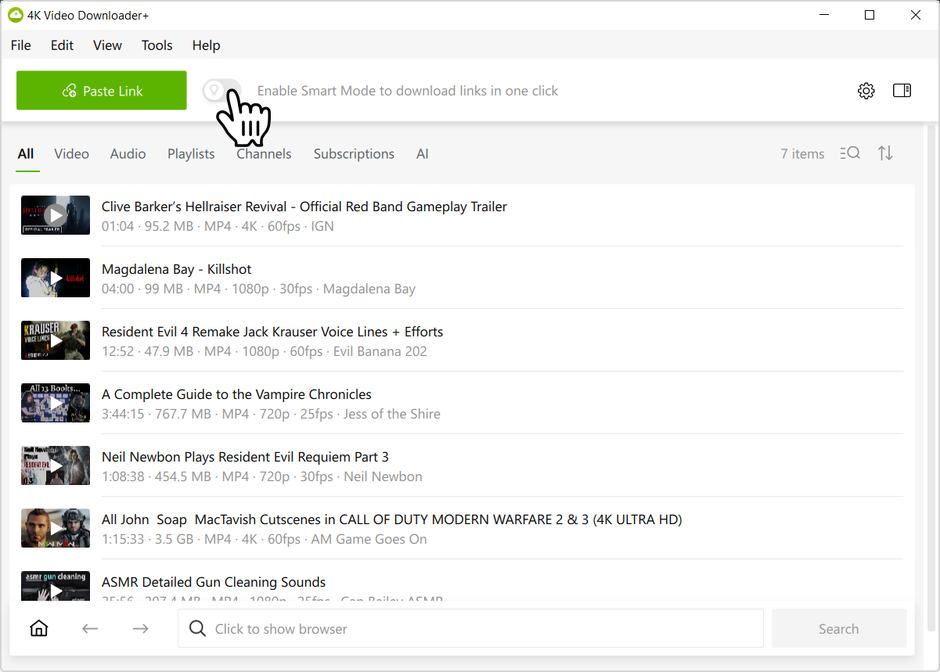
Убедитесь, что Умный режим включён (переключите значок лампочки на панели инструментов).
-
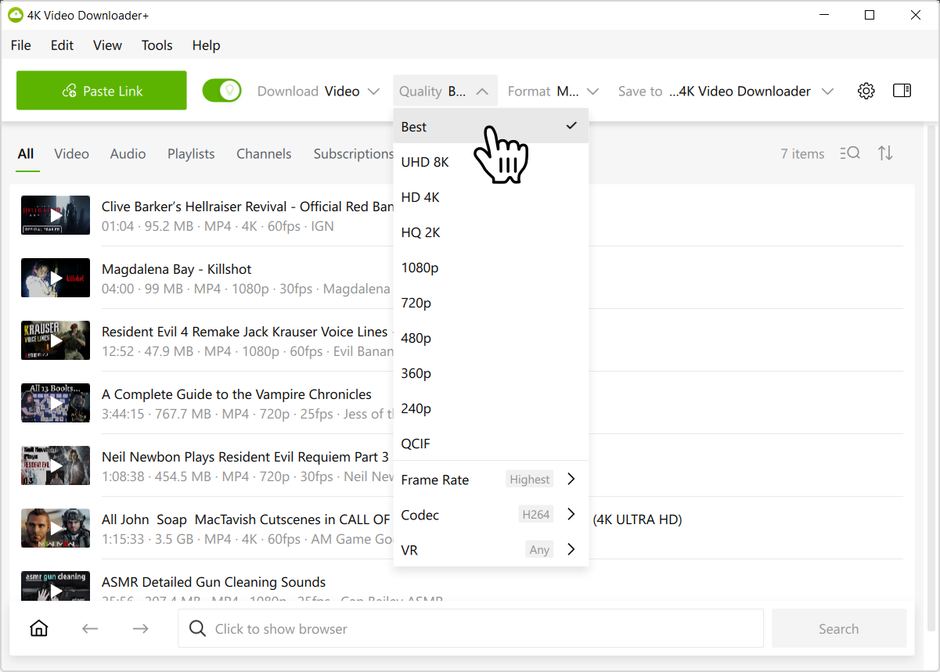
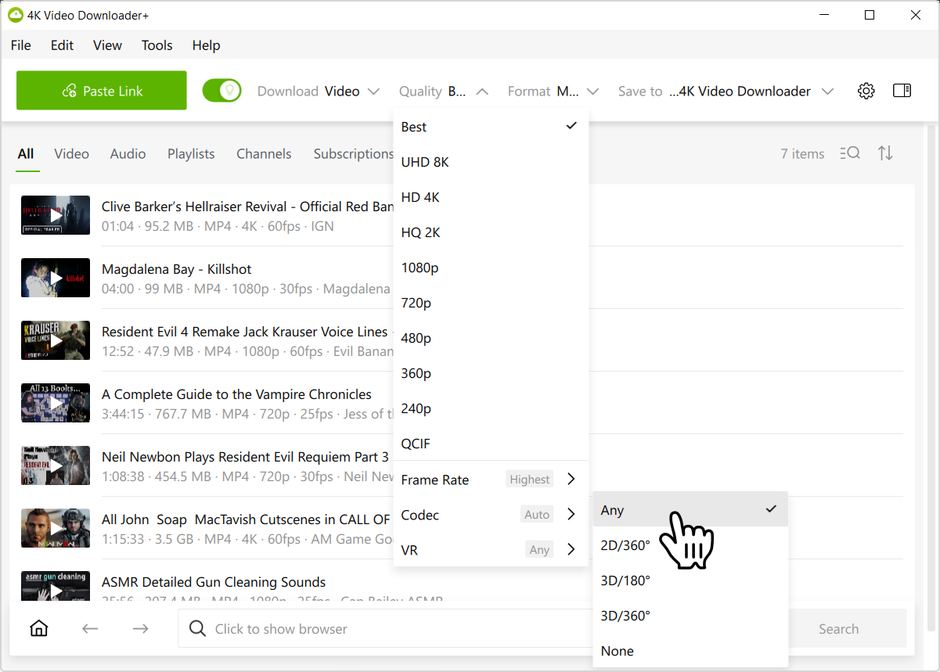
Откройте выпадающий список Качество и установите значение Лучшее.
-
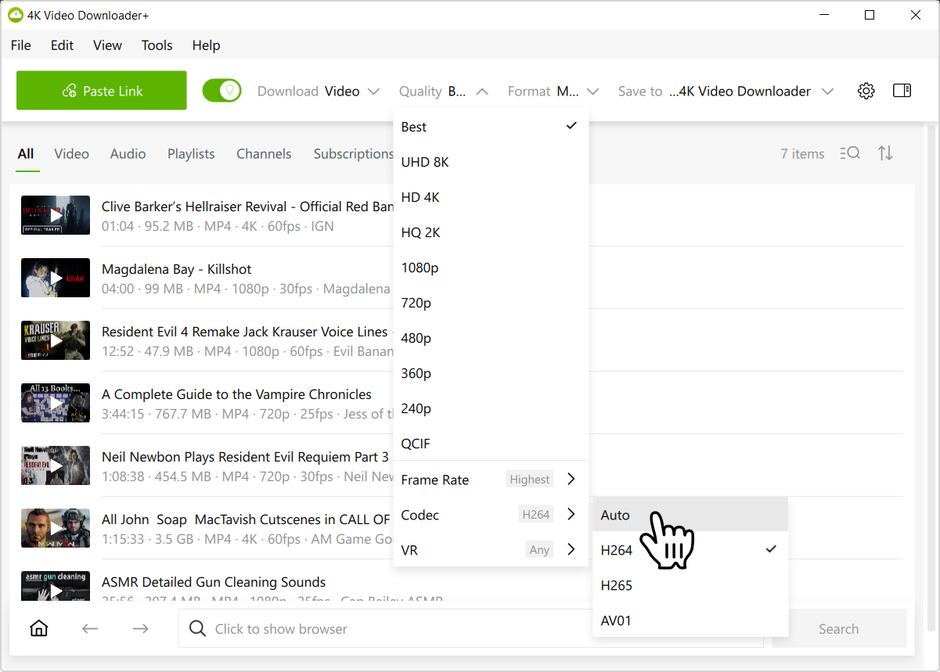
В том же выпадающем списке разверните раздел Кодек и установите значение Авто вместо конкретного кодека, например H.264.
-
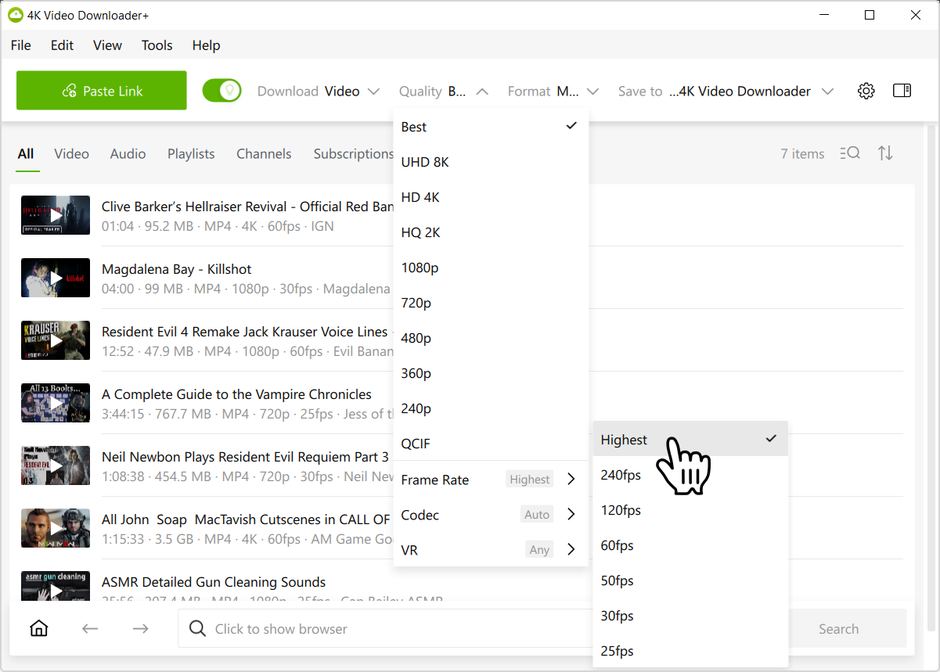
Проверьте параметр Частота кадров и оставьте значение Максимальная, если только вы намеренно не хотите его ограничить.
-
Если вы не скачиваете VR-контент, оставьте для параметра VR значение Любой.
-
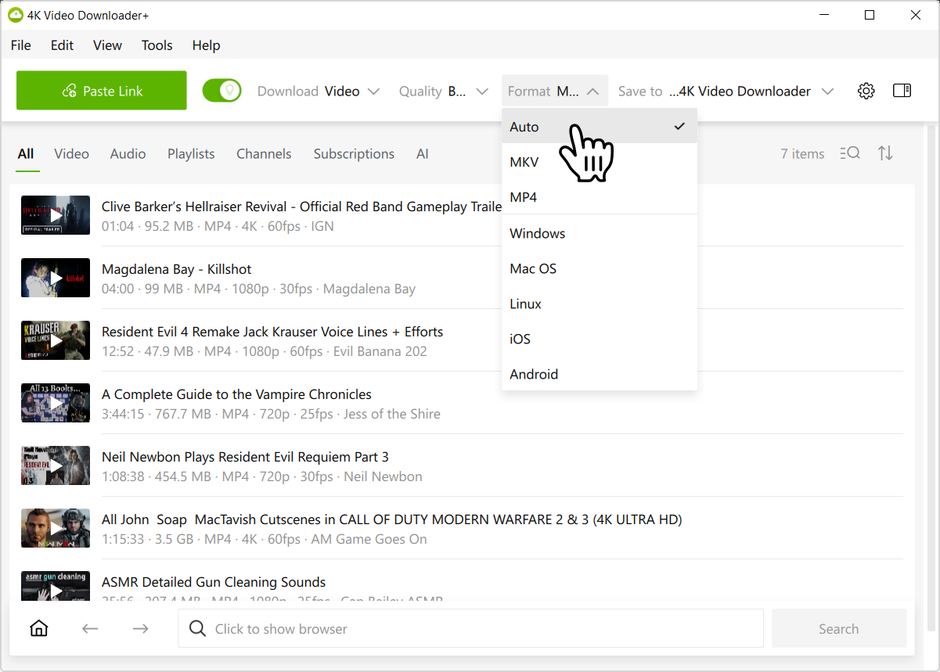
Откройте отдельный выпадающий список Формат и установите значение Авто, вместо того чтобы закреплять контейнер вроде MP4 или MKV либо конкретную операционную систему. Как и в случае с Кодеком, установка Формата на Авто сбрасывает лежащий в основе фильтр ОС и снимает ограничения на контейнеры и кодеки, поэтому при значении Качества, установленном на Лучшее, вы получите максимальное разрешение, доступное для этого видео.
Если вместо этого выбрать свою операционную систему (например, Mac OS), это гарантирует воспроизведение видео в стандартном плеере на этой платформе, но всё равно остаётся явным фильтром и может снизить максимально доступное разрешение. Если максимальное разрешение важнее гарантированного нативного воспроизведения, оставьте значение Авто.
-
Вставьте ссылку как обычно. Умный режим запомнит эти настройки для будущих загрузок.
Стоит ли когда-нибудь использовать фиксированное значение?
Бывают случаи, когда фиксированное значение — правильный выбор. Если ваш телевизор или медиаплеер действительно не поддерживает VP9 или AV1, имеет смысл оставить для Кодека значение H264. Если вы смотрите скачанные видео только на телефоне, выбор Android или iOS в параметре Формат тоже вполне оправдан.
Фиксированные настройки сами по себе не являются ошибкой. Каждая закреплённая вами настройка действует как фильтр, и именно совмещение сразу нескольких таких фильтров обычно приводит к более низкому, чем ожидалось, разрешению. Оставляйте зафиксированными только те параметры, которые действительно важны для вас, а остальные устанавливайте на Авто, Лучшее, Максимальная или Любой, чтобы они не исключали качество, которое вы могли бы получить.
Что делать, если я всё равно не вижу ожидаемое разрешение, даже когда всё установлено на Авто?
Проверьте, действительно ли исходное видео было загружено в этом разрешении: не каждое видео изначально существует в 2K, 4K или 8K. Также стоит убедиться, что вы вошли в аккаунт через приложение, если платформа привязывает доступ к более высокому качеству к учётной записи, и что у вас установлена последняя версия 4K Video Downloader Plus.
Почему исходные платформы разделяют видео таким образом?
Разные кодеки сжимают видео по-разному, и более новые кодеки, такие как VP9 или AV1, часто используются для более высоких разрешений, поскольку позволяют экономить на размере файла и трафике. Такие платформы, как YouTube, обычно резервируют эти новые кодеки для загрузок в 2K, 4K и 8K, оставляя более старые, универсально совместимые кодеки, такие как H.264, доступными в основном при 1080p и ниже.


