


Wie lade ich Videos im Intelligenten Modus in der höchsten Auflösung herunter?
Wenn Sie 4K Video Downloader Plus so eingestellt haben, dass die bestmögliche Auflösung heruntergeladen wird, aber statt der erwarteten 4K oder 2K eine 1080p-Datei erhalten haben, liegt die Ursache wahrscheinlich in Ihren Einstellungen für den Intelligenten Modus. Das Anpassen einiger weniger Einstellungen löst das Problem in der Regel.
Wie Intelligenter Modus die Auflösung einer Datei auswählt
Videoplattformen speichern nicht jede Auflösung mit demselben Codec oder Container. Ein einzelner Upload existiert im Hintergrund oft als mehrere separate Dateien, jede in einer anderen Auflösung, mit einem anderen Codec kodiert und manchmal nur mit bestimmten Formaten kompatibel.
Im Intelligenten Modus können Sie mehrere dieser Variablen im Voraus festlegen: Qualität, Bildrate, Codec, VR und Format. Wenn Sie einen Link einfügen, analysiert 4K Video Downloader Plus alle Versionen dieses Videos, die auf der Quellplattform verfügbar sind, behält nur diejenigen, die allen Ihren gespeicherten Einstellungen entsprechen, und wählt dann die beste der verbleibenden aus.
Dieses Detail ist wichtig, da “Beste” nach dem Filtern berechnet wird, nicht davor. Wenn die Qualität auf „Beste“ eingestellt ist, der Codec aber auf einen bestimmten Wert wie H264 festgelegt ist, wählt die App nur die beste Qualität unter den H264-Dateien aus, nicht die beste Qualität insgesamt. Wenn die höchsten Auflösungen auf dieser Plattform in einem anderen Codec kodiert sind, werden sie herausgefiltert, bevor “Beste” überhaupt angewendet wird.
Ein typisches Beispiel
Höhere Auflösungen sind häufig auf neuere Codecs beschränkt, während ältere, universeller kompatible Codecs für 1080p und darunter reserviert sind. Auf YouTube sind 4K- und 8K-Dateien beispielsweise in der Regel nur in VP9 oder AV1 kodiert, 2K (1440p) folgt meist demselben Muster, und 1080p und darunter sind oft sowohl in H.264 als auch in VP9 oder AV1 verfügbar.
Wenn die Qualität im Intelligenten Modus auf Beste eingestellt ist, der Codec aber auf H264 festgelegt ist, sind Sie bei solchen Videos durchgehend auf 1080p beschränkt, obwohl auf der Plattform 2K- oder 4K-Versionen vorhanden sind. Dieselbe Logik gilt für Bildrate, VR und Format: Jede dieser Einstellungen kann bei einem festen Wert eine ansonsten verfügbare Datei mit höherer Auflösung ausschließen.
So erhalten Sie im Intelligenten Modus die höchste verfügbare Auflösung
Damit der Intelligente Modus die beste Auflösung auswählt, die eine Plattform tatsächlich anbietet, belassen Sie alle Einstellungen auf Auto, Beste, Höchste oder Beliebig, sofern Sie keinen bestimmten Grund haben, sie festzulegen.
-
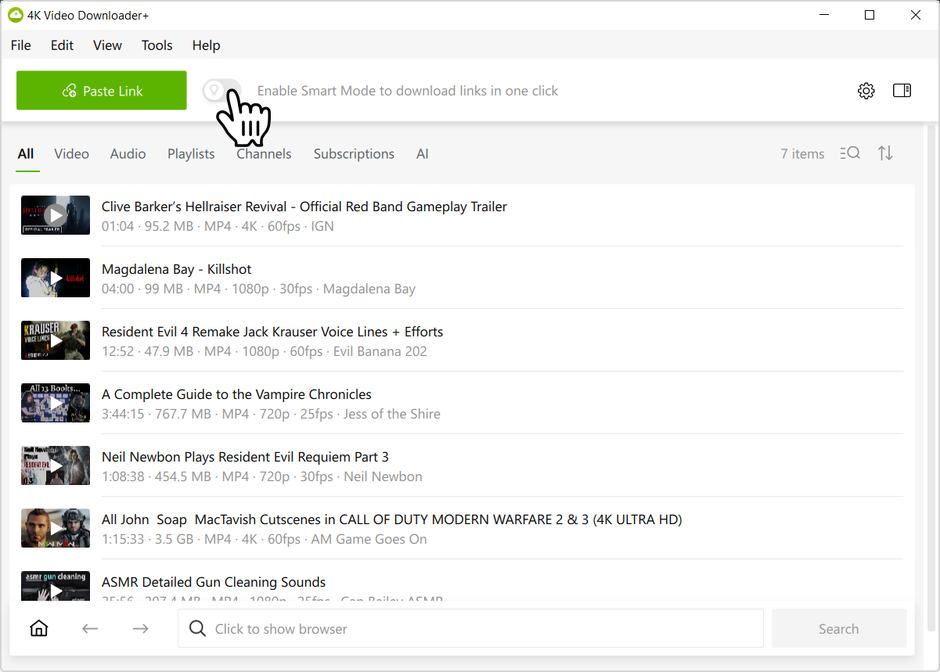
Stellen Sie sicher, dass Intelligenter Modus aktiviert ist (schalten Sie das Glühbirnensymbol in der Symbolleiste um).
-
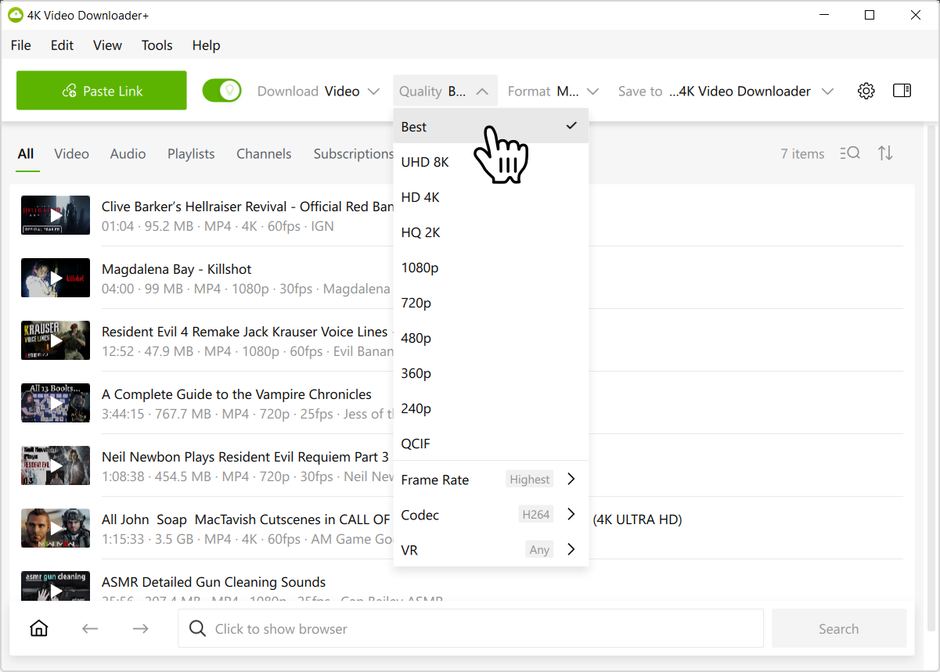
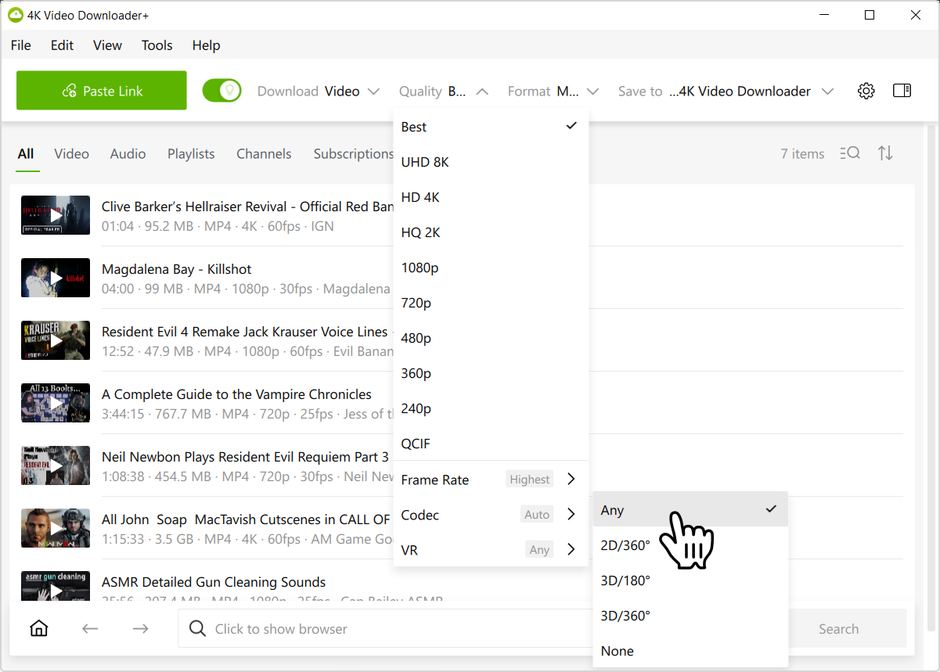
Öffnen Sie das Dropdown-Menü Qualität und stellen Sie es auf Beste ein.
-
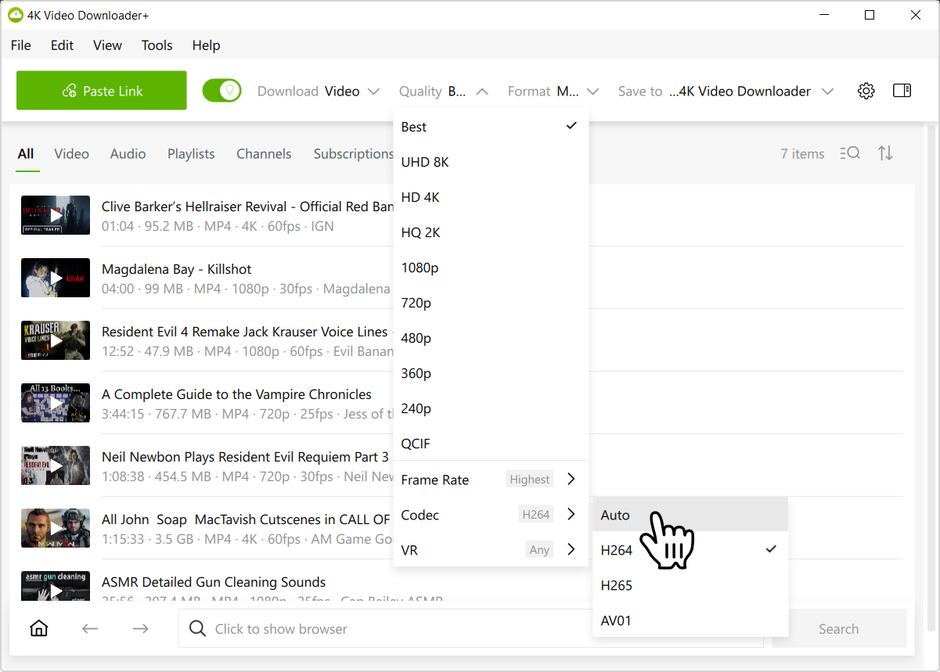
Klappen Sie im selben Dropdown-Menü den Bereich Codec auf und stellen Sie ihn auf Auto statt auf einen bestimmten Codec wie H.264 ein.
-
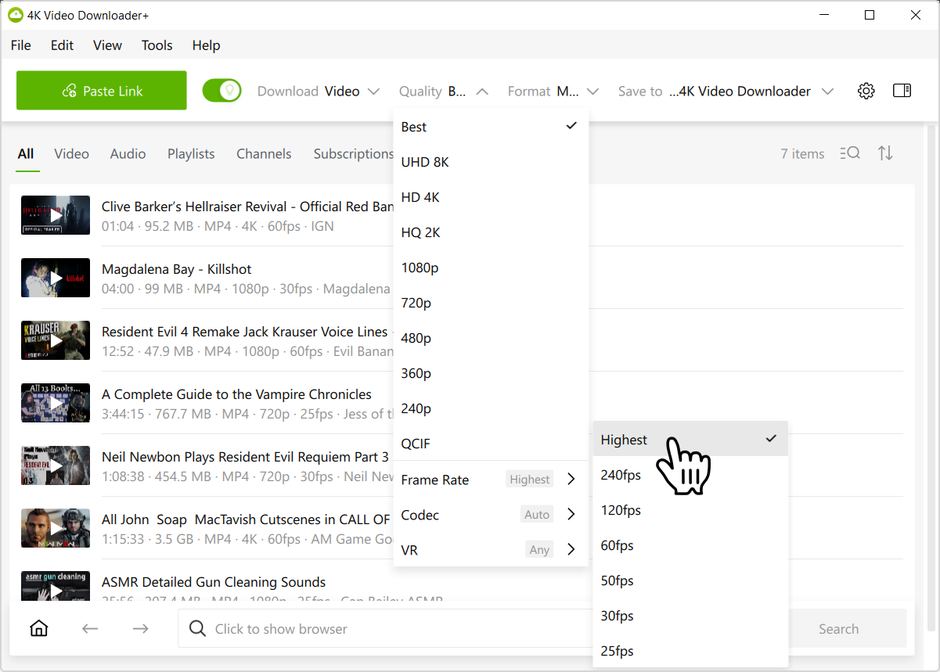
Prüfen Sie die Bildrate und belassen Sie sie auf Höchste, sofern Sie sie nicht bewusst begrenzen möchten.
-
Wenn Sie keine VR-Inhalte herunterladen, belassen Sie VR auf Beliebig.
-
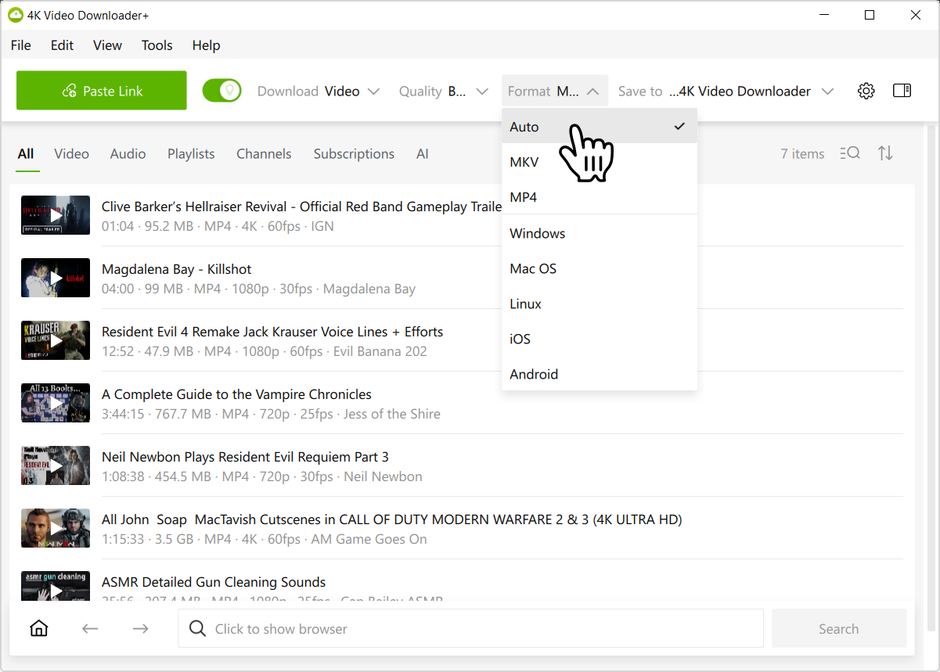
Öffnen Sie das separate Dropdown-Menü Format und stellen Sie es auf Auto ein, anstatt einen Container wie MP4 oder MKV oder ein bestimmtes Betriebssystem festzulegen. Genau wie beim Codec setzt die Einstellung Auto beim Format den zugrunde liegenden Betriebssystemfilter zurück und hebt Einschränkungen bei Containern und Codecs auf, sodass Sie bei der Qualitätseinstellung Beste die maximale Auflösung erhalten, die für dieses Video existiert.
Wenn Sie stattdessen Ihr Betriebssystem auswählen (z. B. Mac OS), ist die Wiedergabe des Videos in einem Standardplayer auf dieser Plattform gewährleistet, aber es handelt sich dennoch um einen expliziten Filter, der die maximal verfügbare Auflösung verringern kann. Wenn Ihnen die maximale Auflösung wichtiger ist als eine garantierte native Wiedergabe, bleiben Sie bei Auto.
-
Fügen Sie Ihren Link wie gewohnt ein. Intelligenter Modus merkt sich diese Einstellungen für zukünftige Downloads.
Sollte ich jemals eine feste Einstellung verwenden?
Es gibt Fälle, in denen eine feste Einstellung die richtige Wahl ist. Wenn Ihr Fernseher oder Mediaplayer VP9 oder AV1 tatsächlich nicht verarbeiten kann, ist es sinnvoll, den Codec auf H264 festzulegen. Wenn Sie heruntergeladene Videos ausschließlich auf Ihrem Telefon ansehen, ist es ebenfalls sinnvoll, unter Format Android oder iOS auszuwählen.
Feste Einstellungen sind an sich nicht falsch. Jede festgelegte Einstellung wirkt als Filter, und das Kombinieren mehrerer Filter führt in der Regel zu einer niedrigeren Auflösung als erwartet. Behalten Sie die Einstellungen bei, die Ihnen wirklich wichtig sind, und setzen Sie die übrigen auf Auto, Beste, Höchste oder Beliebig, damit sie keine Qualität ausschließen, die Sie andernfalls erhalten würden.
Was ist, wenn ich die erwartete Auflösung auch mit allen Einstellungen auf Auto nicht sehe?
Prüfen Sie, ob das Originalvideo tatsächlich in dieser Auflösung hochgeladen wurde; nicht jedes Video existiert überhaupt in 2K, 4K oder 8K. Vergewissern Sie sich außerdem, dass Sie in der App angemeldet sind, falls die Plattform den Zugang zu höherer Qualität an ein Konto knüpft, und dass Sie die neueste Version von 4K Video Downloader Plus verwenden.
Warum teilen Quellplattformen Videos auf diese Weise auf?
Verschiedene Codecs komprimieren Videos unterschiedlich, und neuere Codecs wie VP9 oder AV1 werden häufig für höhere Auflösungen verwendet, da sie Dateigröße und Bandbreite sparen. Plattformen wie YouTube behalten diese neueren Codecs in der Regel 2K-, 4K- und 8K-Uploads vor, während ältere, universeller kompatible Codecs wie H.264 hauptsächlich bei 1080p und darunter verfügbar bleiben.


