


如何在智能模式下以最高分辨率下载视频?
如果您已将 4K Video Downloader Plus 设置为下载可能的最佳分辨率,但最终得到的却是 1080p 文件,而不是您预期的 4K 或 2K,那么很可能是您的 智能模式 设置导致的。调整其中的几项设置通常就能解决这个问题。
智能模式如何选择文件的分辨率
视频平台并不会对每种分辨率都使用相同的编解码器或容器进行存储。一次上传的内容在后台通常会以多个独立文件的形式存在,每个文件对应不同的分辨率,采用不同的编解码器编码,并且有时只兼容特定的格式。
智能模式允许您一次性预设其中的多个变量:画质、帧率、编解码器、VR 和 格式。当您粘贴链接时,4K Video Downloader Plus 会分析源平台上该视频的每一个可用版本,只保留符合您所有已保存设置的版本,然后从中挑选出最佳的一个。
这一点很重要,因为“最佳”是在筛选之后计算得出的,而不是之前。如果画质设置为最佳,但编解码器被固定为像 H264 这样的特定值,应用程序只会在 H264 文件中选择最佳画质,而不是整体上的最佳画质。如果该平台上的最高分辨率恰好采用了其他编解码器编码,它们就会在应用“最佳”规则之前被筛除。
一个典型示例
较高的分辨率通常仅限于较新的编解码器,而较旧、兼容性更广泛的编解码器则通常用于 1080p 及以下分辨率。例如,在 YouTube 上,4K 和 8K 文件通常只使用 VP9 或 AV1 编码,2K(1440p)通常也遵循同样的规律,而 1080p 及以下分辨率通常同时提供 H.264 以及 VP9 或 AV1 编码版本。
如果智能模式的画质设置为最佳,但编解码器被锁定为 H264,那么对于这类视频,您获得的分辨率将始终被限制在 1080p,即使该平台上存在 2K 或 4K 版本。同样的逻辑也适用于帧率、VR 和格式:只要将其中任何一项设置为特定的固定值,都可能排除掉本来可以获取的更高分辨率文件。
如何在智能模式下获得最高可用分辨率
为了确保智能模式能够选择平台实际提供的最佳分辨率,请将每项设置保留为自动、最佳、最高或任意,除非您有特定原因需要将其固定。
-
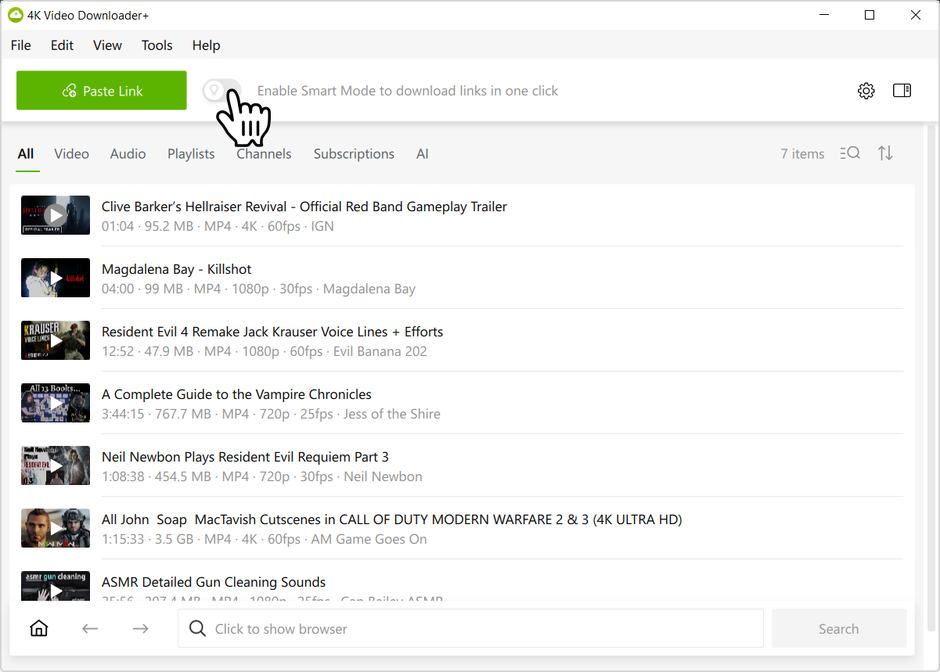
确保智能模式已开启(点击工具栏中的灯泡图标进行切换)。
-
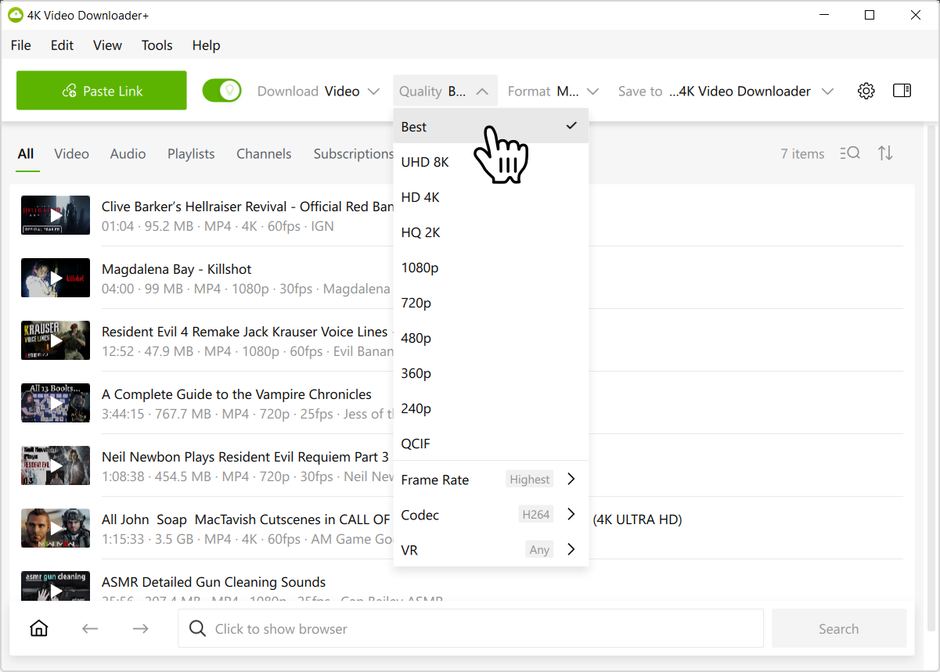
打开画质下拉菜单,并将其设置为最佳。
-
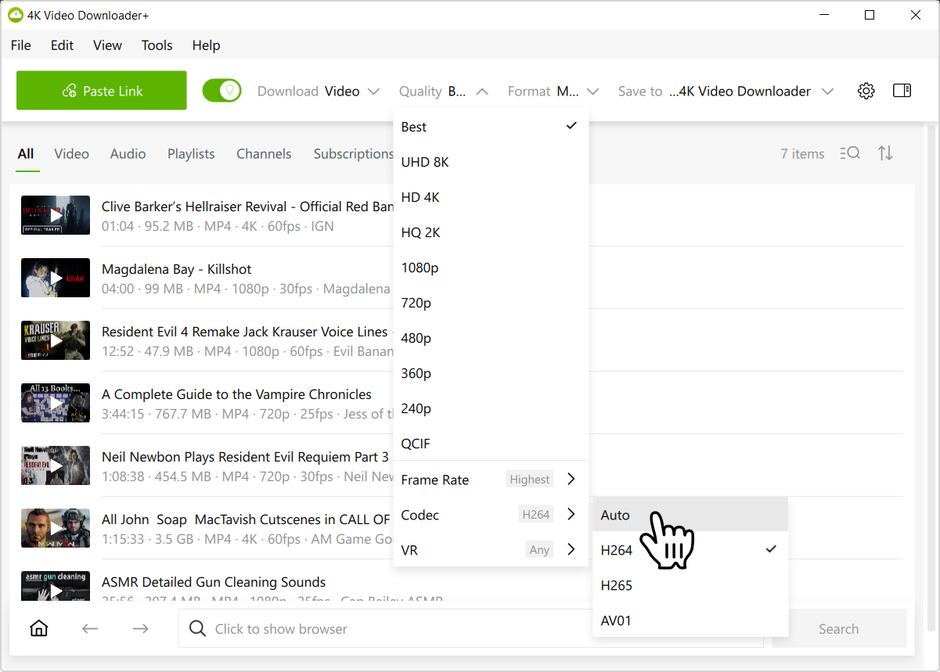
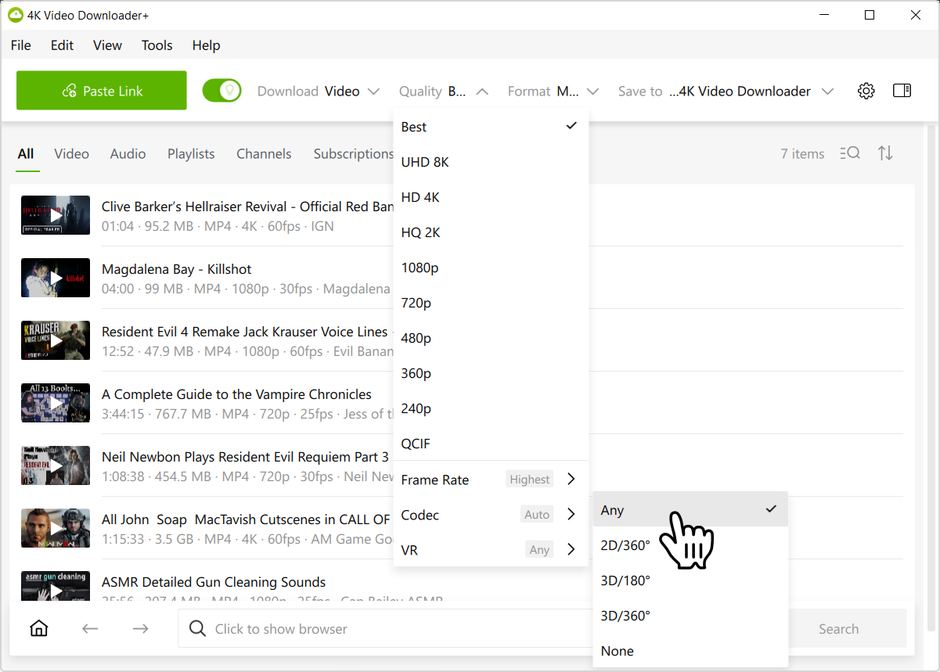
在同一个下拉菜单中,展开编解码器选项,并将其设置为自动,而不是像 H.264 这样的特定编解码器。
-
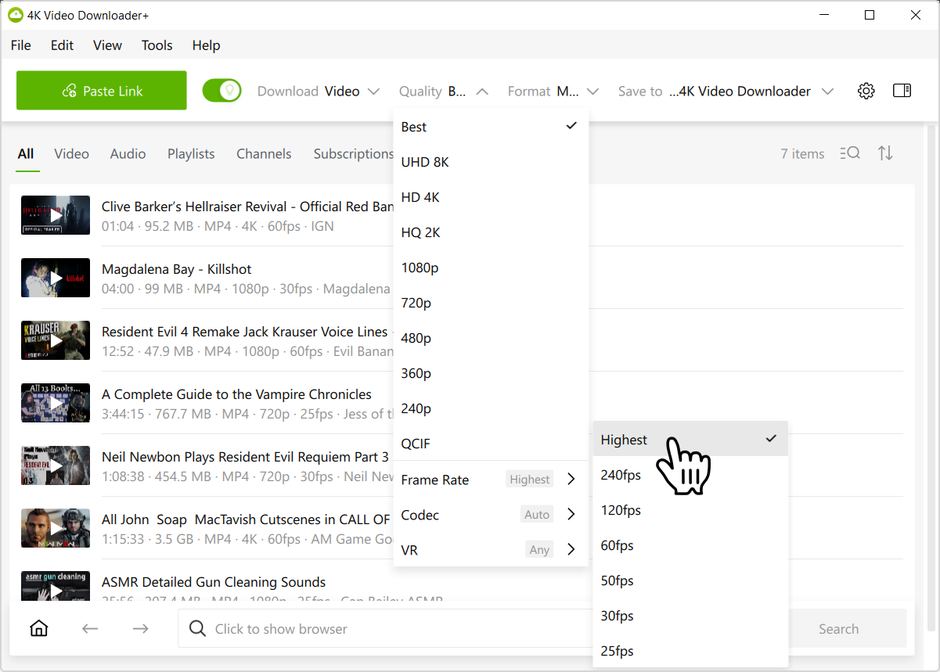
检查帧率设置,并将其保留为最高,除非您有意想要限制它。
-
如果您没有在下载 VR 内容,请将VR设置保留为任意。
-
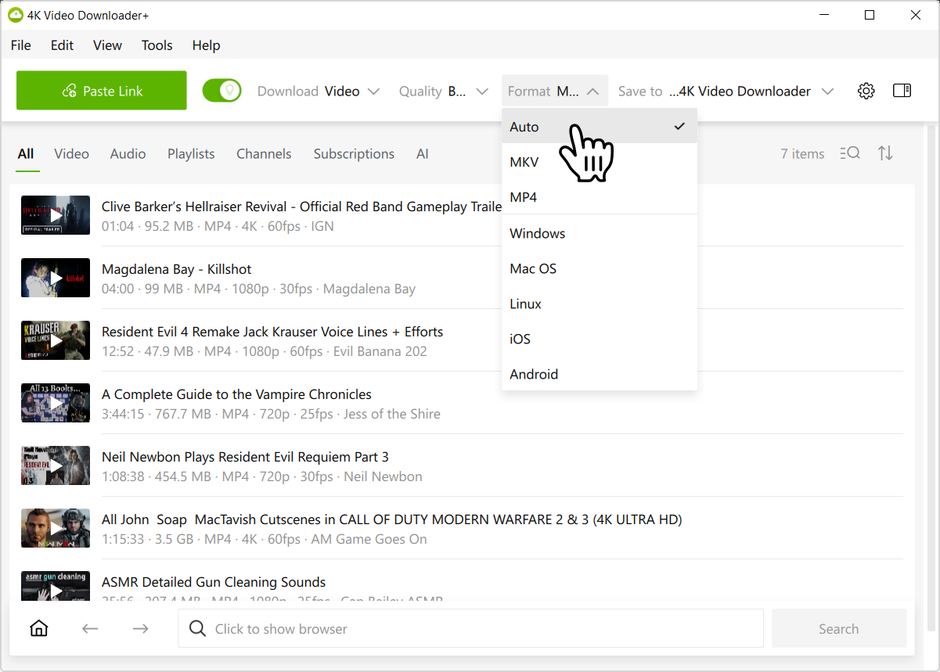
打开单独的格式下拉菜单,并将其设置为自动,而不是固定使用像 MP4 或 MKV 这样的容器,或特定的操作系统。与编解码器设置类似,将格式设置为自动会重置底层的操作系统筛选条件,并解除对容器和编解码器的限制,因此在画质设置为最佳的情况下,您将获得该视频存在的最大分辨率。
如果您选择指定操作系统(例如 Mac OS),可以保证视频能够在该平台的标准播放器中播放,但这仍然是一个明确的筛选条件,可能会降低可用的最大分辨率。如果最大分辨率比保证原生播放更重要,请坚持使用自动设置。
-
像往常一样粘贴您的链接。智能模式会记住这些设置,用于以后的下载。
我应该使用固定设置吗?
在某些情况下,固定设置是正确的选择。如果您的电视或媒体播放器确实无法处理 VP9 或 AV1,那么将编解码器保持设置为 H264 是合理的。如果您只在手机上观看下载的视频,那么在格式中选择 Android 或 iOS 也是合理的。
固定设置本身并没有错。您锁定的每一项都相当于一个筛选条件,而同时叠加多个筛选条件通常正是导致分辨率低于预期的原因。请保留那些对您确实重要的设置,其余的设置为自动、最佳、最高或任意,这样它们就不会排除掉您本可以获得的画质。
如果所有设置都已设为自动,但我仍然没有看到预期的分辨率,该怎么办?
请确认原始视频是否确实以该分辨率上传;并非每个视频一开始就存在 2K、4K 或 8K 版本。另外,如果该平台将更高画质的访问权限与账户绑定,也值得确认您是否已通过应用程序登录,并确认您正在使用最新版本的 4K Video Downloader Plus。
源平台为什么要这样拆分视频?
不同的编解码器对视频的压缩方式各不相同,像 VP9 或 AV1 这样较新的编解码器通常用于更高的分辨率,因为它们能够节省文件大小和带宽。像 YouTube 这样的平台通常会将这些较新的编解码器保留给 2K、4K 和 8K 上传内容使用,而将像 H.264 这样较旧、兼容性更广泛的编解码器主要用于 1080p 及以下分辨率。


