Por que Entrar no YouTube nos Apps do 4K Download?
Fazer o login no YouTube no 4K Video Downloader Plus e 4K YouTube to MP3 é opcional, mas permite downloads e opções de qualidade disponíveis apenas para usuários conectados.
É Seguro Fazer Login?
Acessar é seguro porque os apps do 4K Download nunca recebem ou armazenam sua senha e a autenticação é inteiramente gerida pelo Google, o que significa que não há risco de seus dados serem expostos. Nenhuma informação de login sua é enviada para nossos servidores. Quando você clica no botão de Login no app, a janela de autorização do Google abre e todo o processo de acesso é feito de forma segura por ali.
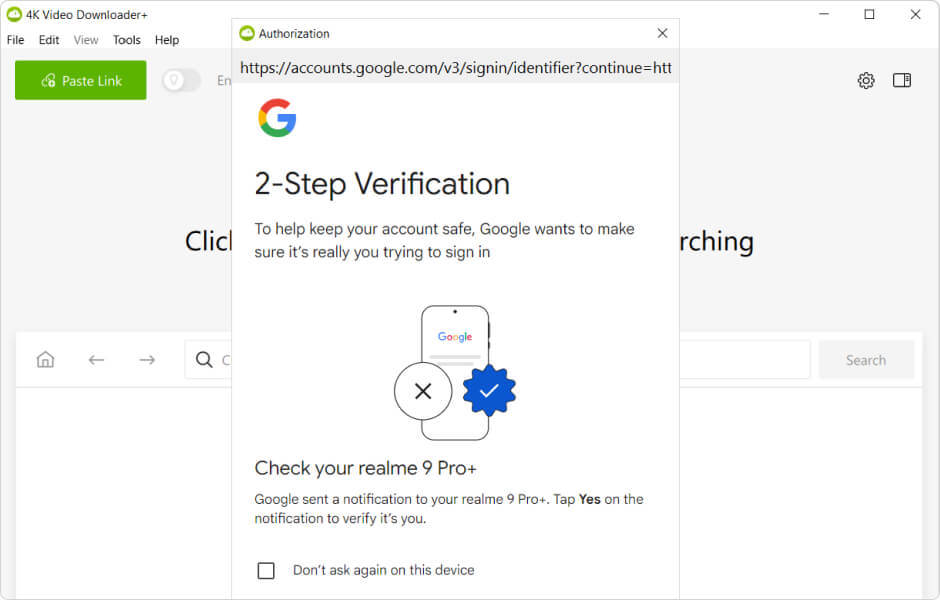
Dependendo das suas configurações de segurança de conta do Google, o Google pode pedir CAPTCHA ou verificação adicional, como a verificação em duas etapas. Depois de você informar sua senha, o Google pode também enviar uma notificação de segurança sobre uma tentativa de login em um dispositivo desconhecido, algumas vezes exibido como um iPad da Apple. Isso é esperado e é como o Google reconhece o 4K Downloader Plus durante a autorização. Você também pode ver "Apple iPad" no seu histórico de dispositivos na seção de Segurança de sua conta Google.
Por que Entrar Pelos Apps 4K Download?
Há várias razões positivas que justificam fazer login pela sua conta do YouTube pelo 4K Video Downloader Plus e 4K YouTube to MP3.
-
Fazer download de conteúdo que exige autorização
Quando você faz login, você pode fazer download de conteúdo que o YouTube limita para espectadores logados, incluindo vídeos com restrição de idade, sua playlist Ver Depois, seus vídeos com Gostei e vídeos privados ou de playlists que você tem acesso.
-
Fazer download de conteúdo do YouTube com paywall
Entrar permite que você faça download de conteúdo com paywall que você já tem acesso. Por exemplo, se você está inscrito no YouTube Premium, você pode fazer download de vídeos do YouTube Premium (disponíveis na sua conta). Se você é membro de um canal, você também pode fazer download de vídeos só para membros, desde que você esteja logado na mesma conta do YouTube que tem essa adesão.
-
Ter a melhor qualidade de áudio que o YouTube oferece
Se você tem uma assinatura ativa do YouTube Premium, fazer login na sua conta do YouTube pelo 4K Video Downloader Plus ou 4K YouTube to MP3 pode desbloquear a melhor qualidade de áudio disponível atualmente no YouTube Music (até 256 kbps AAC).
Nota: Isso não aumenta o bitrate de áudio de vídeos normais do YouTube, porque o YouTube entrega áudio de baixa qualidade (normalmente 128 kbps AAC) para vídeos playback regulares, mesmo no Premium, e nossos apps só podem fazer download do que o YouTube disponibilizar.
-
Faça o download de mais vídeos com menos interrupções
Quando autorizados, os downloads tendem a parecer mais com o uso normal do YouTube, então você pode fazer o download habitualmente de grandes lotes mais tranquilamente e com menos interrupções que no modo anônimo. Isso importa mesmo quando você está fazendo download de vídeos públicos, porque pedidos pesados e repetidos sem autorização são mais prováveis de ativar confirmações extras e limitações temporárias durante a atividade ou download.
Importante: Se você faz download de grandes volumes, nós também recomendamos usar uma conta separada do Google dedicada a fazer download e autorizar nossos apps nessa conta. Isso faz o download em lote ficar separado de sua conta do dia a dua e reduz a chance que seu histórico de conta, recomendações e notificações de segurança fique cheia com a atividade relacionada aos downloads.
Como Fazer Login no YouTube pelos Apps 4K Download
O processo de acesso funciona da mesma forma no 4K Video Downloader Plus e 4K YouTube to MP3, então você pode seguir os passos abaixo independente do app usado.
-
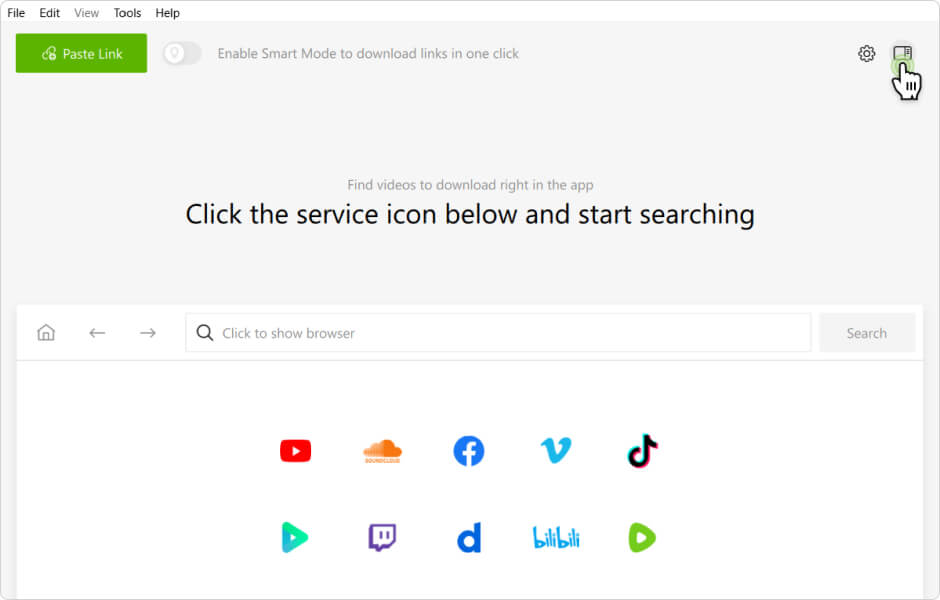
Abra o Painel de Controle. Clique no ícone do Painel de Controle no canto superior direito da janela do app.
-
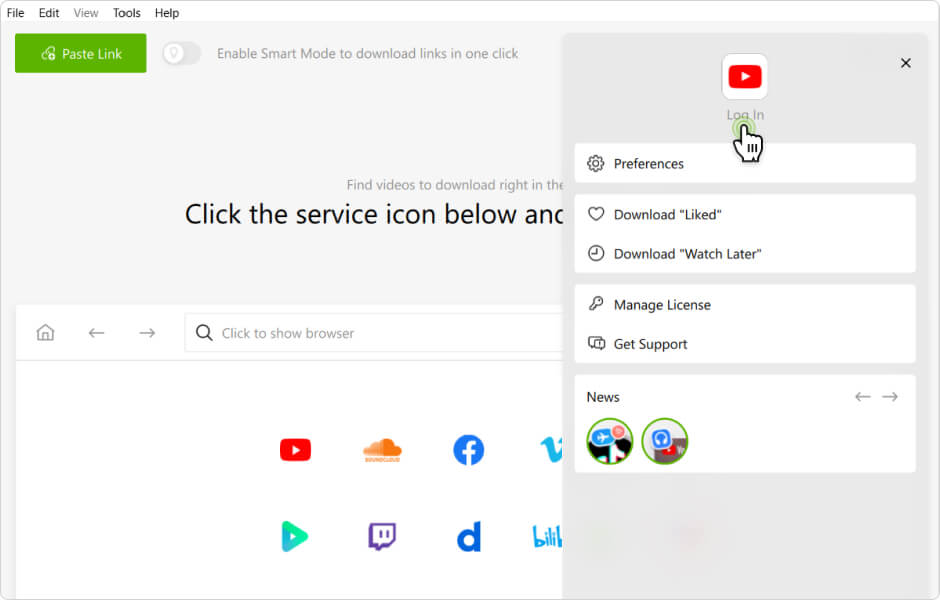
Clique em Login. Na janela do Painel de Contole, encontre e clique no botão de Login.
-
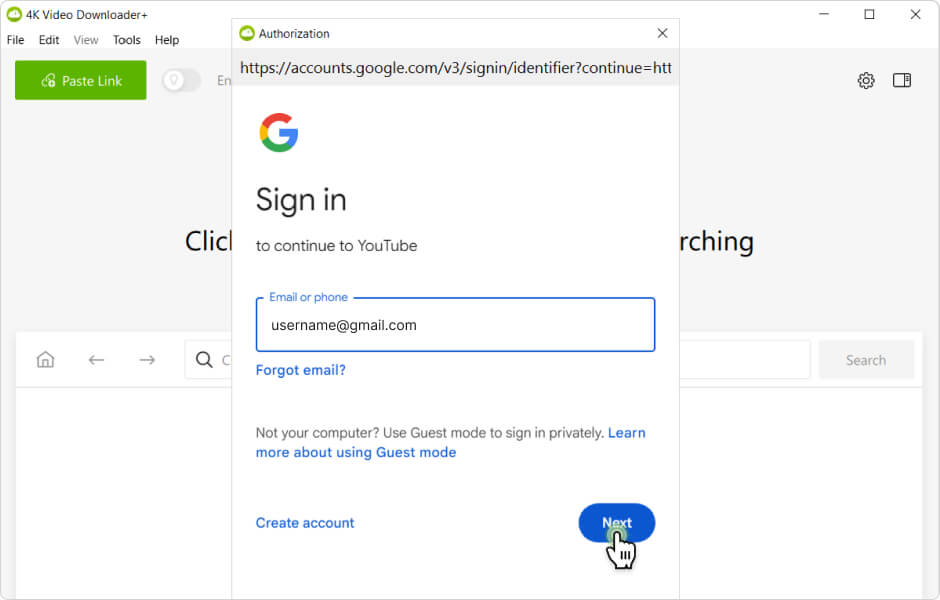
Acesse com o Google. Na janela de acesso do Google que abre, informe o e-mail ou número ligado a sua conta do YouTube e clique em Próximo.
-
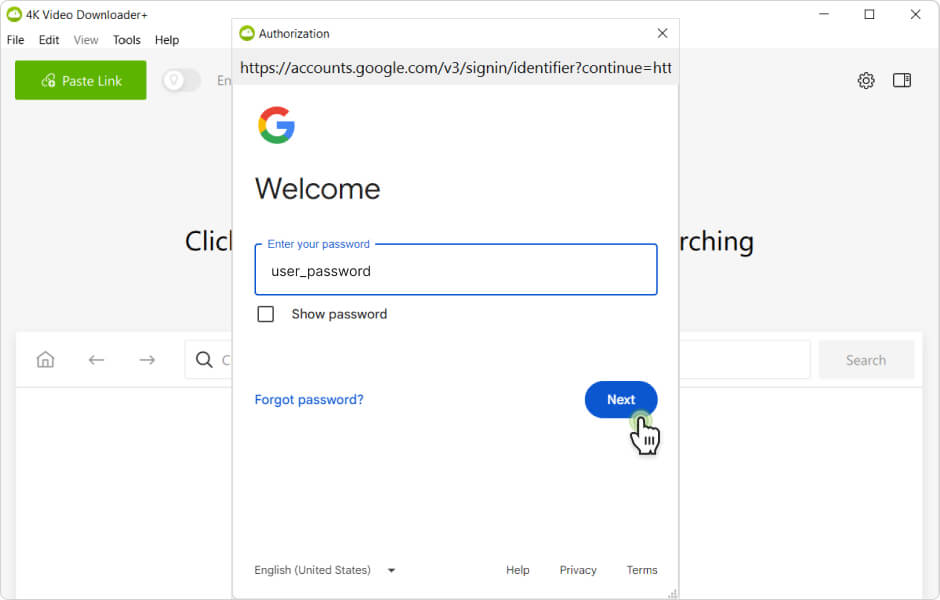
Informe sua senha. Digite sua senha da conta do Google e clique em Próximo para continuar.
-
Complete qualquer verificação extra. Se perguntado, resolva o CAPTCHA ou confirme que é você com a verificação em dois fatores ou outro método de verificação.
-
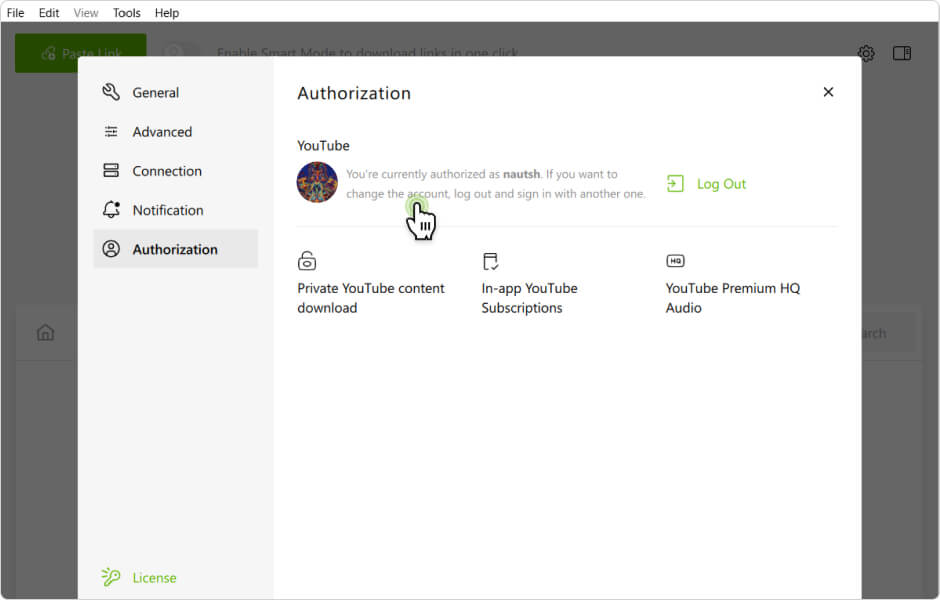
Certifique-se de estar logado. Depois do acesso com sucesso, confirme se o app mostra que você está autorizado com sua conta do YouTube. Você pode ver isso via o Painel de Controle ou clicando em Ferramentas > Preferências > Autorização.