


Como Baixar Vídeos na Resolução Mais Alta com o Modo Smart?
Se você configurou o 4K Video Downloader Plus para baixar a melhor resolução possível, mas acabou com um arquivo 1080p em vez do 4K ou 2K que esperava, suas configurações do Modo Smart são a causa provável. Ajustar algumas delas geralmente resolve o problema.
Como o Modo Smart Escolhe a Resolução de um Arquivo
As plataformas de vídeo não armazenam todas as resoluções usando o mesmo codec ou contêiner. Um único upload geralmente existe como vários arquivos separados nos bastidores, cada um em uma resolução diferente, codificado com um codec diferente e, às vezes, compatível apenas com determinados formatos.
O Modo Smart permite pré-configurar várias dessas variáveis de uma vez: Qualidade, Taxa de Quadros, Codec, VR e Formato. Quando você cola um link, o 4K Video Downloader Plus analisa todas as versões desse vídeo disponíveis na plataforma de origem e mantém apenas as que correspondem a todas as suas configurações salvas, depois escolhe a melhor entre as que restaram.
Esse detalhe é importante, já que “Melhor” é calculado depois da filtragem, não antes. Se a Qualidade estiver definida como Melhor, mas o Codec estiver fixado em um valor específico como H264, o aplicativo escolhe apenas a melhor qualidade entre os arquivos H264, não a melhor qualidade em geral. Se as resoluções mais altas dessa plataforma estiverem codificadas em um codec diferente, elas são filtradas antes mesmo de “Melhor” ser aplicado.
Um Exemplo Típico
Resoluções mais altas costumam estar limitadas a codecs mais novos, enquanto codecs mais antigos e universalmente compatíveis são reservados para 1080p e abaixo. No YouTube, por exemplo, arquivos 4K e 8K geralmente são codificados apenas em VP9 ou AV1, o 2K (1440p) costuma seguir o mesmo padrão, e 1080p e abaixo costumam estar disponíveis em H.264, além de VP9 ou AV1.
Se a Qualidade do Modo Smart estiver definida como Melhor, mas o Codec estiver travado em H264, você ficará consistentemente limitado a 1080p para vídeos assim, mesmo que existam versões em 2K ou 4K na plataforma. A mesma lógica se aplica à Taxa de Quadros, ao VR e ao Formato: qualquer um deles definido em um valor fixo específico pode excluir um arquivo de resolução mais alta que, de outra forma, estaria disponível.
Como Obter a Resolução Mais Alta Disponível no Modo Smart
Para garantir que o Modo Smart selecione a melhor resolução que uma plataforma realmente oferece, deixe todas as configurações em Automático, Melhor, Mais Alta ou Qualquer, a menos que você tenha um motivo específico para travá-las.
-
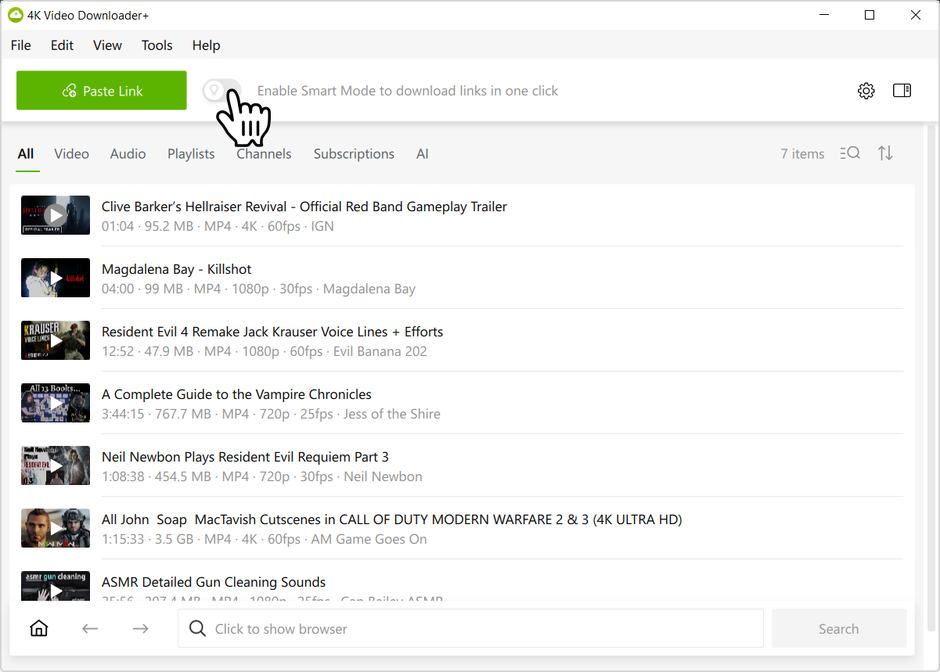
Certifique-se de que o Modo Smart esteja ativado (ative o ícone de lâmpada na barra de ferramentas).
-
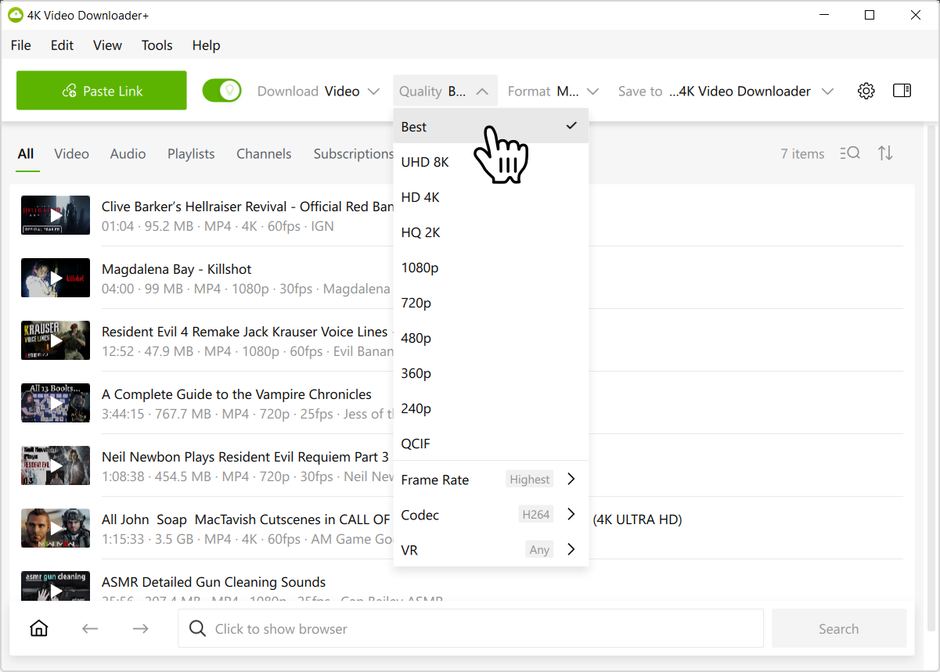
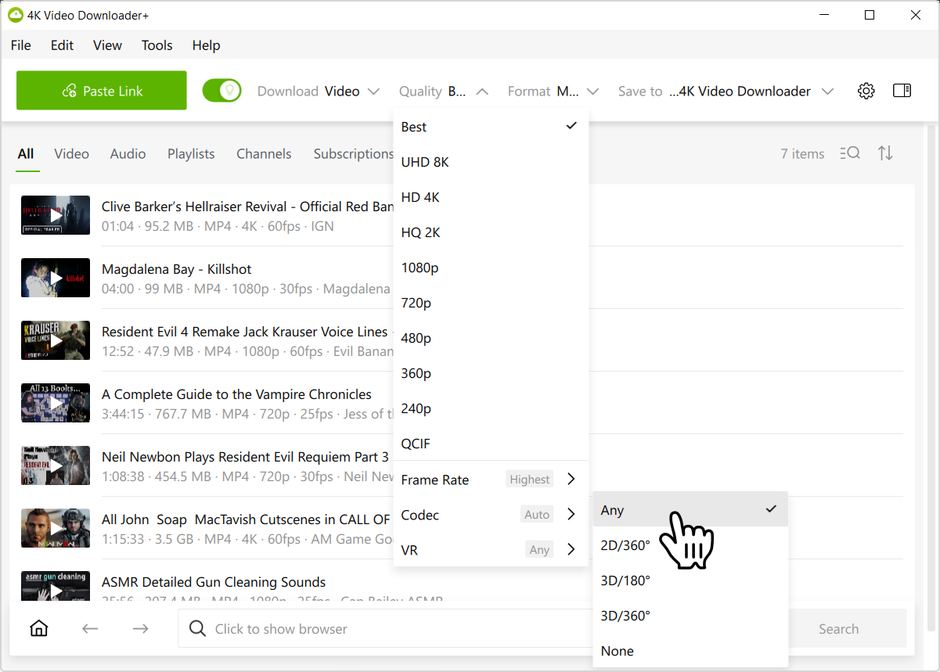
Abra o menu suspenso Qualidade e defina-o como Melhor.
-
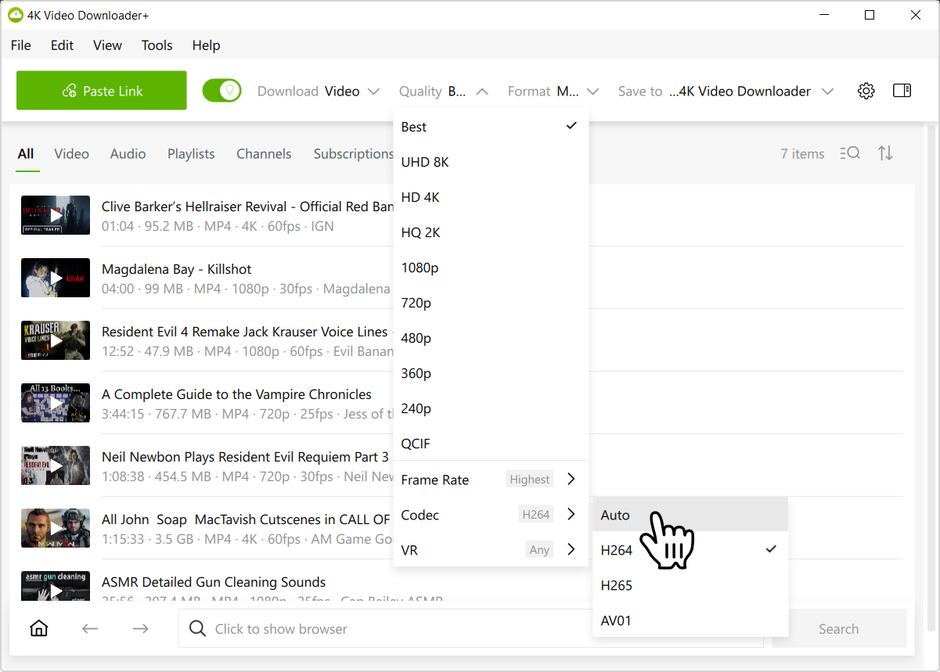
Dentro do mesmo menu suspenso, expanda Codec e defina-o como Automático em vez de um codec específico como H.264.
-
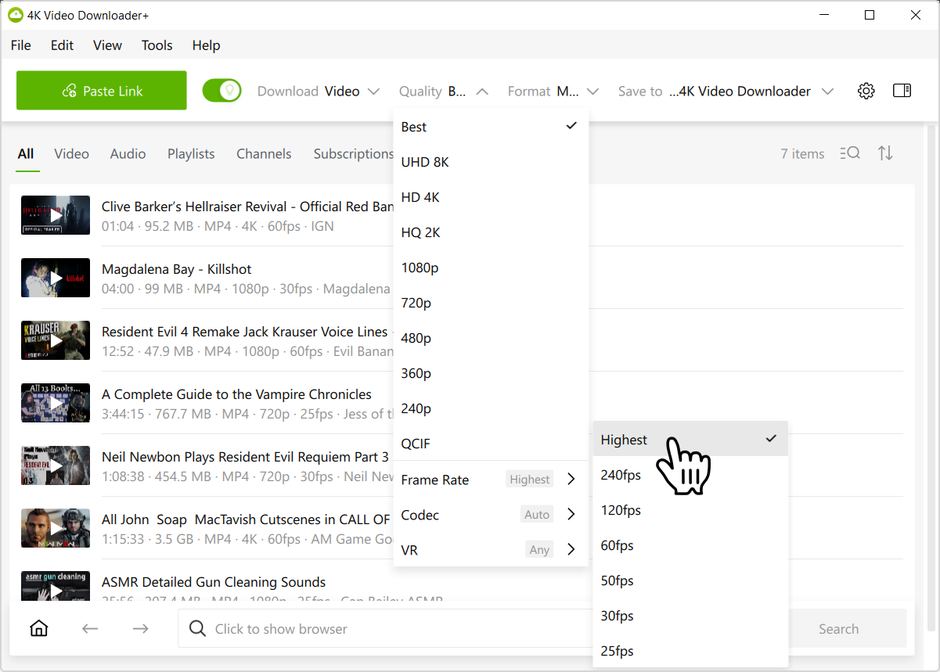
Verifique a Taxa de Quadros e deixe-a em Mais Alta, a menos que você queira limitá-la deliberadamente.
-
Se você não estiver baixando conteúdo VR, deixe o VR definido como Qualquer.
-
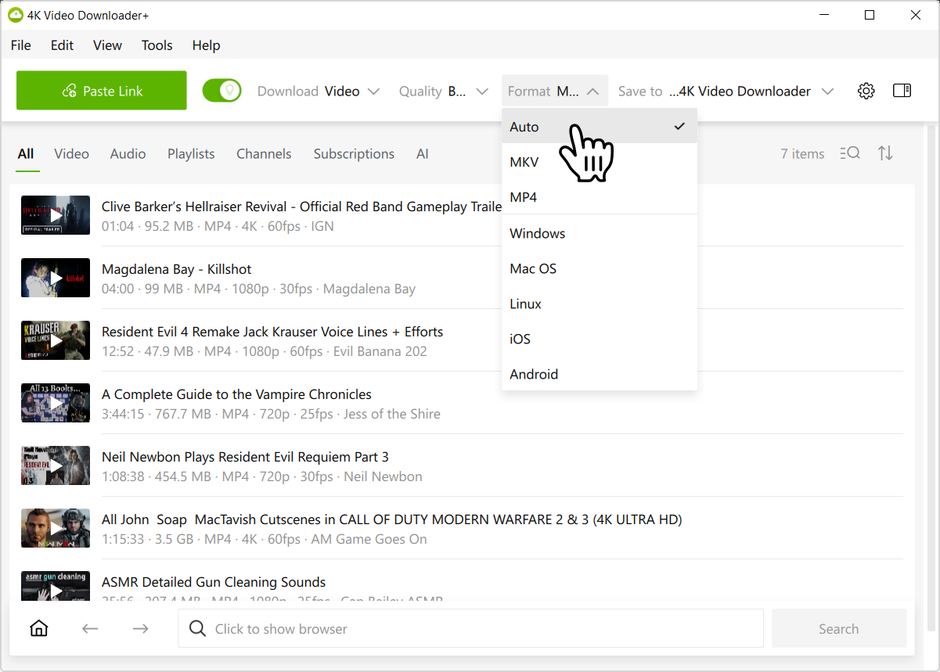
Abra o menu suspenso separado de Formato e defina-o como Automático em vez de fixar um contêiner como MP4 ou MKV, ou um sistema operacional específico. Assim como acontece com o Codec, definir o Formato como Automático redefine o filtro de sistema operacional subjacente e remove restrições sobre contêineres e codecs, então, com a Qualidade definida como Melhor, você obterá a resolução máxima que existe para aquele vídeo.
Escolher seu sistema operacional em vez disso (por exemplo, Mac OS) garante que o vídeo será reproduzido em um player padrão nessa plataforma, mas ainda é um filtro explícito e pode reduzir a resolução máxima disponível. Se a resolução máxima importa mais do que a reprodução nativa garantida, mantenha-se no Automático.
-
Cole seu link como de costume. O Modo Smart lembrará dessas configurações para downloads futuros.
Devo Usar uma Configuração Fixa em Algum Momento?
Há casos em que uma configuração fixa é a escolha certa. Se sua TV ou media player realmente não consegue lidar com VP9 ou AV1, faz sentido manter o Codec definido como H264. Se você só assiste aos vídeos baixados no celular, escolher Android ou iOS em Formato também é razoável.
Configurações fixas não são erradas por si só. Cada uma que você trava atua como um filtro, e acumular várias delas ao mesmo tempo é o que geralmente causa uma resolução mais baixa do que o esperado. Mantenha as configurações que realmente importam para você e defina o restante como Automático, Melhor, Mais Alta ou Qualquer, para que elas não excluam a qualidade que você obteria de outra forma.
E Se Eu Ainda Não Ver a Resolução Que Espero Mesmo com Tudo em Automático?
Verifique se o vídeo original foi realmente enviado nessa resolução; nem todo vídeo existe em 2K, 4K ou 8K para começar. Também vale a pena confirmar se você está logado pelo aplicativo, caso a plataforma vincule o acesso a qualidades mais altas a uma conta, e se você está usando a versão mais recente do 4K Video Downloader Plus.
Por Que as Plataformas de Origem Dividem os Vídeos Assim?
Codecs diferentes comprimem o vídeo de formas diferentes, e codecs mais novos como VP9 ou AV1 costumam ser usados para resoluções mais altas porque economizam em tamanho de arquivo e largura de banda. Plataformas como o YouTube geralmente reservam esses codecs mais novos para uploads em 2K, 4K e 8K, mantendo codecs mais antigos e universalmente compatíveis, como o H.264, disponíveis principalmente em 1080p e abaixo.


