


Comment télécharger des vidéos en haute résolution avec le mode intelligent?
Si vous avez configuré 4K Video Downloader Plus pour télécharger la meilleure résolution possible mais que vous avez obtenu un fichier 1080p au lieu du 4K ou 2K que vous attendiez, les paramètres de votre mode intelligent en sont probablement la cause. Il vaut mieux ajuster quelques-uns d'entre eux pour résoudre le problème.
Comment le mode intelligent choisit la résolution dг fichier
Les plateformes vidéo ne stockent pas chaque résolution en utilisant le même codec ou conteneur. Un seul téléchargement existe souvent sous plusieurs fichiers séparés en coulisses, chacun à une résolution différente, encodé avec un codec différent, et parfois compatible uniquement avec certains formats.
Le Mode Intelligent vous permet de pré-régler plusieurs de ces variables à la fois: Qualité, Fréquence, Codec, VR, et Format. Lorsque vous collez un lien, 4K Video Downloader Plus analyse chaque version de cette vidéo disponible sur la plateforme source et ne conserve que celles qui correspondent à tous vos paramètres enregistrés, puis sélectionne la meilleure parmi celles restantes.
Ce détail est important, car “Meilleur” est calculé après le filtrage, et non avant. Si la qualité est réglée à Meilleure mais que le codec est fixé à une valeur spécifique comme H264, l'appli ne choisit que la meilleure qualité parmi les fichiers H264, et non la meilleure qualité en général. Si les résolutions les plus élevées sur cette plateforme sont encodées dans un codec différent, elles sont filtrées avant que “Meilleur” ne soit appliqué.
Un exemple typique
Les résolutions plus élevées sont fréquemment limitées aux nouveaux codecs, tandis que les codecs plus anciens, plus universellement compatibles, sont réservés au 1080p et en dessous. Sur YouTube, par exemple, les fichiers 4K et 8K sont généralement encodés uniquement en VP9 ou AV1, les fichiers 2K (1440p) suivent habituellement le même schéma, et les fichiers 1080p et inférieurs sont souvent disponibles en H.264 ainsi qu'en VP9 ou AV1.
Si la qualité du mode intelligent est réglée à Meilleure mais que le codec est verrouillé sur H264, vous serez systématiquement limité à 1080p pour des vidéos comme celle-ci, même si des versions 2K ou 4K existent sur la plateforme. La même logique s'applique à la fréquence d'images, à la réalité virtuelle et au format: l'un d'entre eux fixé à une valeur spécifique peut exclure un fichier en haute résolution autrement disponible.
Comment obtenir la résolution la plus élevée disponible en mode intelligent
Pour vous assurer que le mode intelligent sélectionne la meilleure résolution qu'une plateforme propose réellement, laissez tous les paramètres sur Auto, Meilleure, Plus haute, ou Tout, à moins que vous n'ayez une raison spécifique de les verrouiller.
-
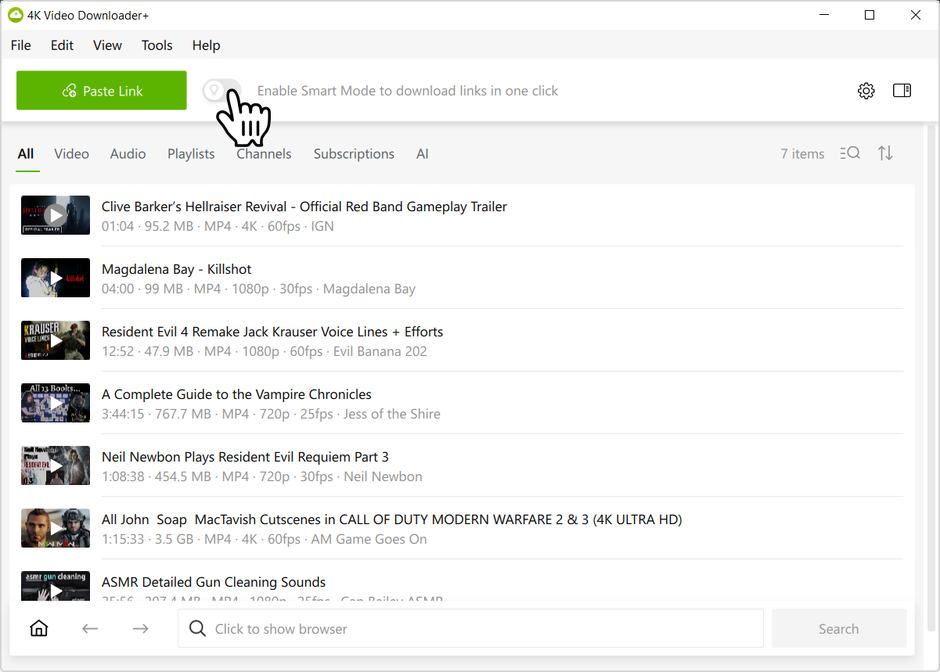
Assurez-vous que le mode intelligent est activé (activez l'icône de l'ampoule dans la barre d'outils).
-
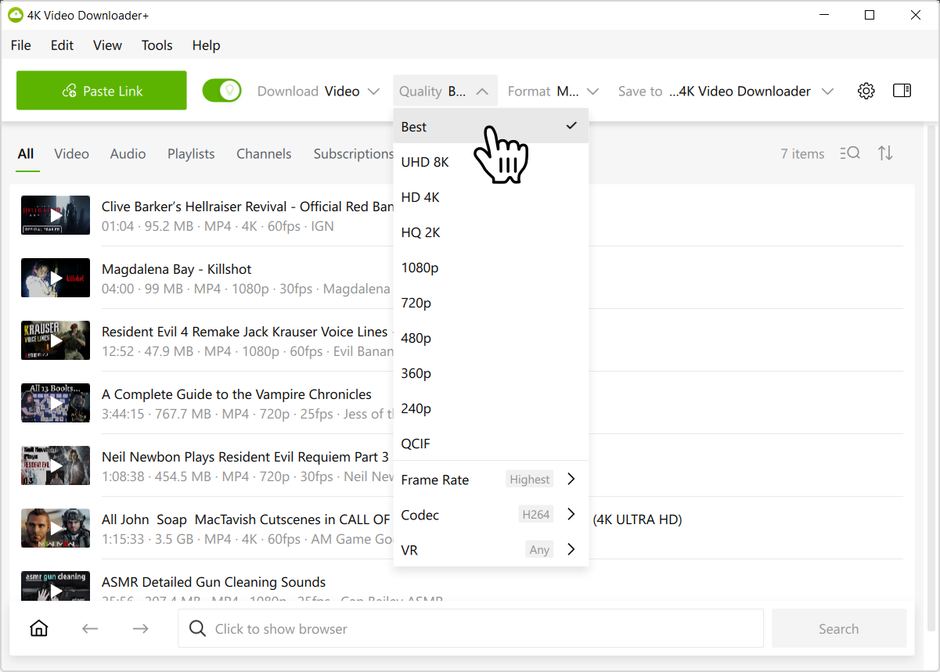
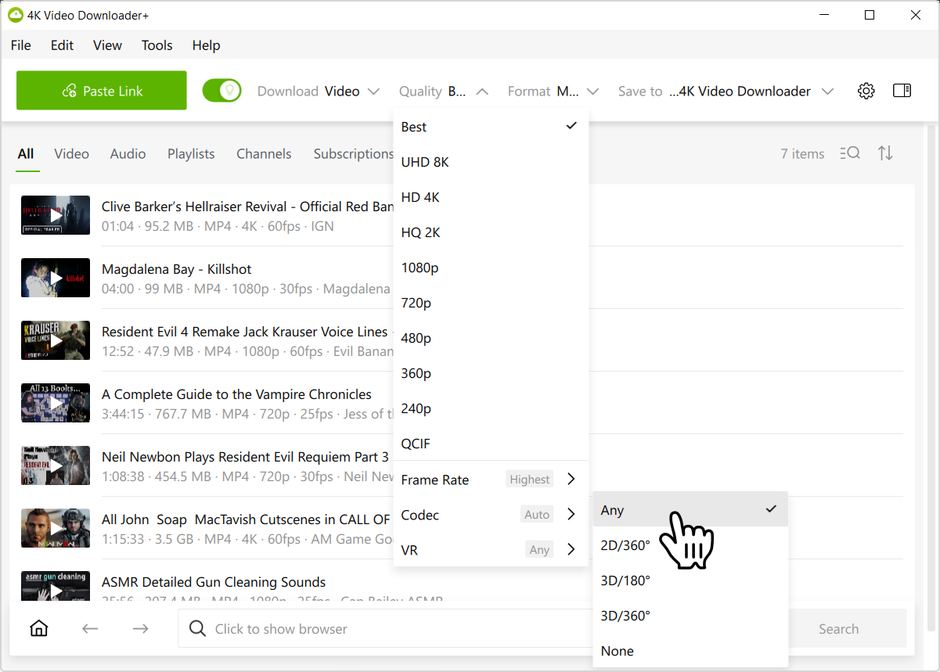
Ouvrez le menu déroulant Qualité et réglez-la à Meilleure.
-
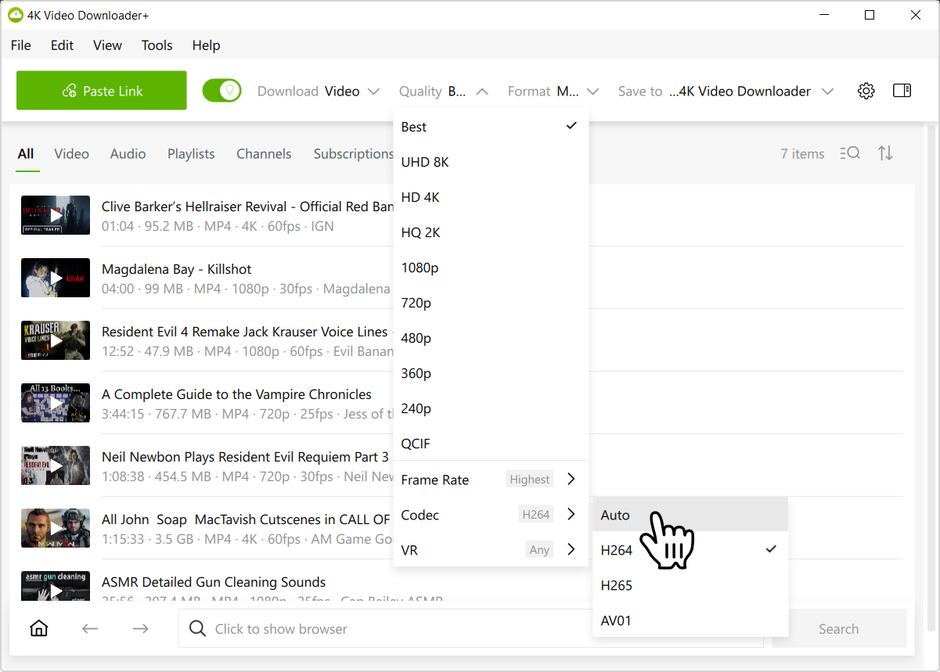
Dans le même menu déroulant, développez Codec et réglez-le sur Auto au lieu d'un codec spécifique comme H.264.
-
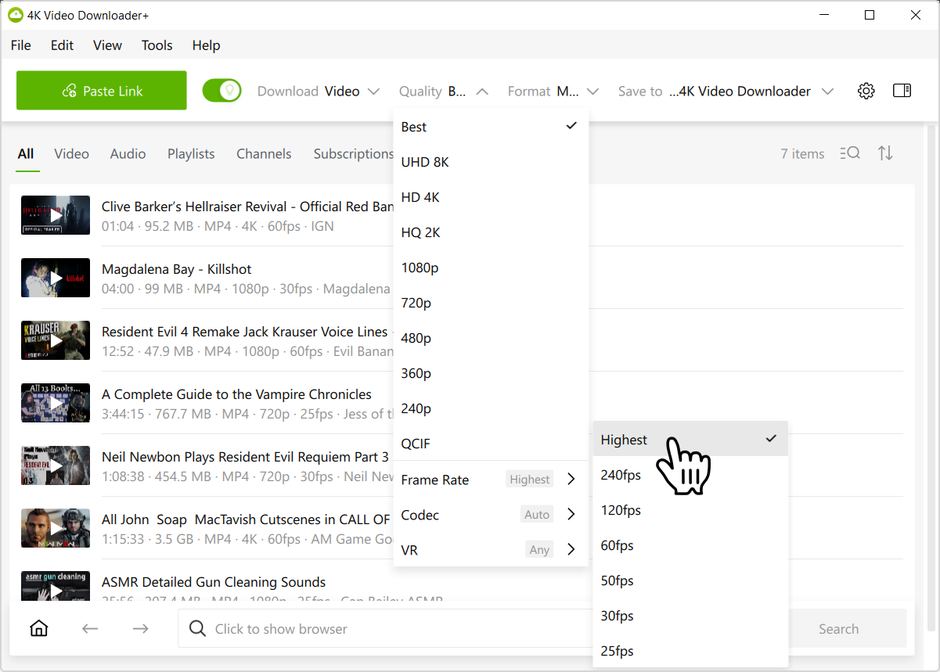
Vérifiez la Fréquence et laissez-la à Maximum à moins que vous ne souhaitiez délibérément la limiter.
-
Si vous ne téléchargez pas de contenu VR, laissez VR réglé sur Tout.
-
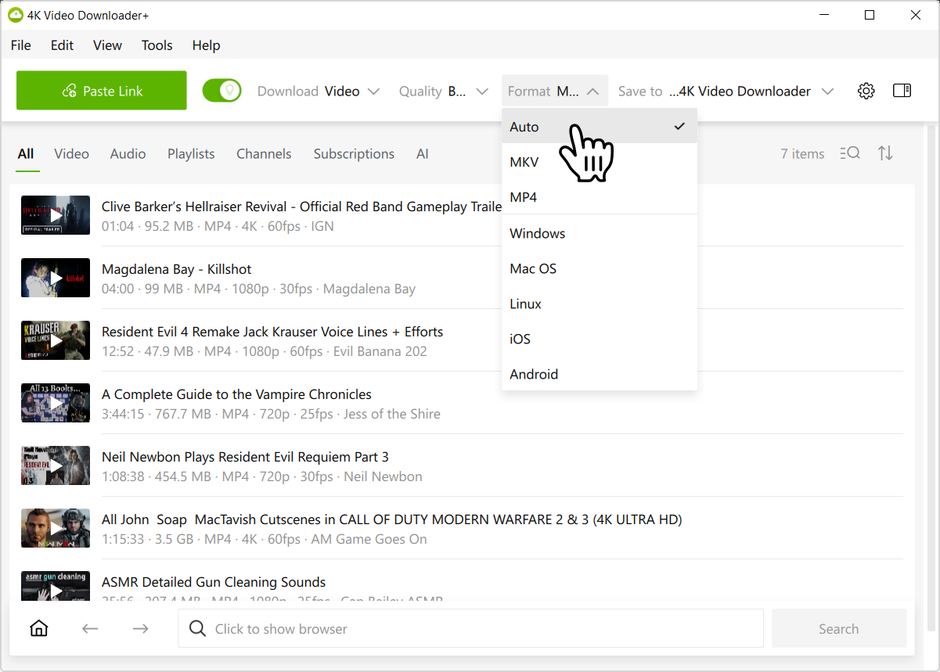
Ouvrez le menu déroulant Format séparé et réglez-le à Auto au lieu de fixer un conteneur comme MP4 ou MKV, ou un système d'exploitation spécifique. Tout comme avec Codec, la définition du format comme Auto réinitialise le filtre sous-jacent du système d'exploitation et supprime les restrictions sur les conteneurs et les codecs, donc avec la qualité réglée à meilleure, vous obtiendrez la résolution maximum existante pour cette vidéo.
Le choix de votre système d'exploitation à la place (par exemple, Mac OS) garantit que la vidéo sera lue dans un lecteur standard sur cette plateforme, mais c'est toujours un filtre explicite, et cela peut réduire la résolution maximum disponible. Si la résolution maximum est plus importante que la lecture native garantie, restez avec Auto.
-
Collez votre lien comme d'habitude. Le mode intelligent se souviendra de ces paramètres pour de futurs téléchargements.
Faut-il parfois utiliser un réglage fixe?
Il y a des cas où un réglage fixe est le bon choix. Si votre télé ou votre lecteur multimédia ne peut vraiment pas gérer VP9 ou AV1, garder le codec réglé sur H264 a du sens. Si vous ne regardez que des vidéos téléchargées sur votre téléphone, le choix d'Android ou d'iOS sous Format est également raisonnable.
Les réglages fixes ne sont pas mauvais en soi. Chaque option que vous définissez manuellement agit comme un filtre, et c’est surtout l’accumulation de plusieurs filtres qui entraîne généralement une résolution plus faible que prévu. Conservez uniquement les réglages qui sont réellement importants pour vous et définissez les autres à Auto, Meilleur, Le plus haut ou Tout, afin de ne pas exclure une qualité supérieure qui serait autrement disponible.
Et si je ne vois toujours pas la résolution que j'attends même avec tout en mode auto?
Vérifiez si la vidéo originale a effectivement été téléchargée dans cette résolution; pas toutes les vidéos existent en 2K, 4K ou 8K dès le départ. Il vaut également la peine de confirmer que vous êtes connecté via l'appli si la plateforme lie l'accès à une qualité supérieure à un compte, et que vous utilisez la dernière version de 4K Video Downloader Plus.
Pourquoi les plateformes sources découpent-elles les vidéos de cette manière?
Les différents codecs compressent les vidéos de manière différente, et les codecs plus récents comme VP9 ou AV1 sont souvent utilisés pour les résolutions élevées, car ils permettent de réduire la taille des fichiers et la bande passante nécessaire. Des plateformes comme YouTube réservent généralement ces codecs récents aux vidéos en 2K, 4K et 8K, tandis que des codecs plus anciens et plus largement compatibles, comme H.264, sont principalement disponibles en 1080p et en dessous.


