


如何在智慧模式下以最高解析度下載影片?
如果你已將 4K Video Downloader Plus 設定為下載最佳可能的解析度,但最終得到的卻是 1080p 檔案而非預期的 4K 或 2K,很可能是你的 智慧模式 設定所致。調整其中幾項設定通常就能解決問題。
智慧模式如何選擇檔案的解析度
影片平台並不會以相同的編碼器或容器格式儲存每一種解析度。單一上傳的影片通常在幕後以多個獨立檔案的形式存在,每個檔案的解析度不同、使用不同的編碼器編碼,有時還只相容於特定格式。
智慧模式可讓你一次預先設定多項變數:品質、影格速率、編碼器、VR 和 格式。當你貼上連結時,4K Video Downloader Plus 會分析該影片在來源平台上的所有版本,只保留符合你所有已儲存設定的版本,然後從中挑選最佳選項。
這個細節很重要,因為「最佳」是在篩選之後才計算的,而不是之前。如果「品質」設為最佳,但「編碼器」被固定為像 H264 這樣的特定數值,應用程式就只會在 H264 檔案中挑選最佳品質,而不是整體最佳品質。如果該平台上最高的解析度剛好是以不同的編碼器編碼,它們就會在「最佳」套用之前就被篩選掉。
一個典型範例
較高的解析度通常僅限於較新的編碼器,而較舊、相容性更廣的編碼器則保留給 1080p 以下的解析度使用。例如在 YouTube 上,4K 和 8K 檔案通常只以 VP9 或 AV1 編碼,2K(1440p)通常也遵循相同模式,而 1080p 以下的解析度則經常同時提供 H.264 以及 VP9 或 AV1 版本。
如果智慧模式的「品質」設為 最佳,但「編碼器」鎖定為 H264,即使平台上存在 2K 或 4K 版本,這類影片也會一直被限制在 1080p。同樣的邏輯也適用於影格速率、VR 和格式:只要其中任何一項設為特定的固定數值,就可能排除掉原本可取得的更高解析度檔案。
如何在智慧模式下取得可用的最高解析度
為了確保智慧模式選擇平台實際提供的最佳解析度,請將每項設定保留為 自動、最佳、最高 或 任意,除非你有特定理由要將其鎖定。
-
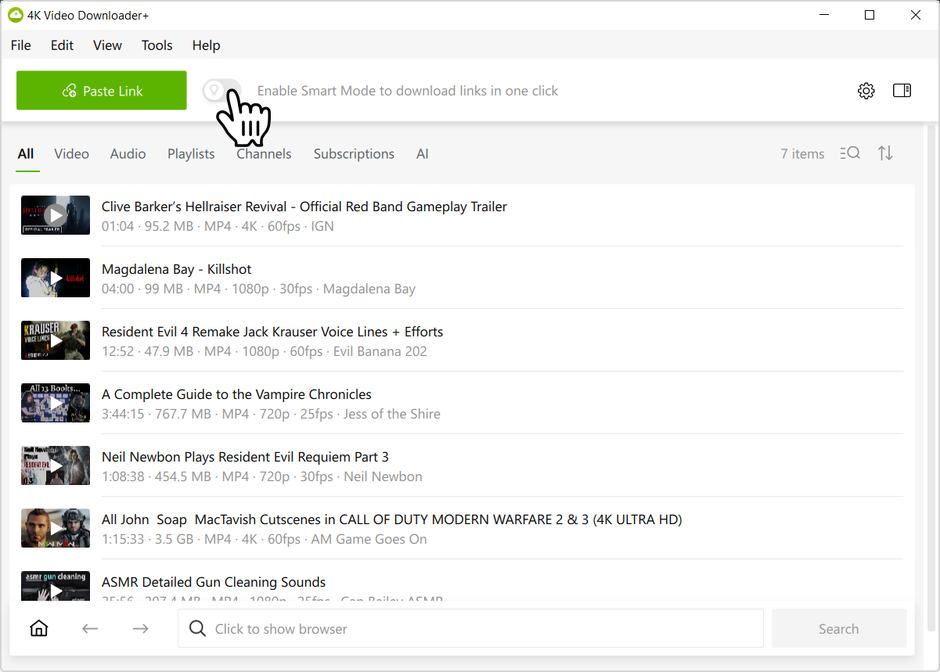
請確認智慧模式已開啟(切換工具列中的燈泡圖示)。
-
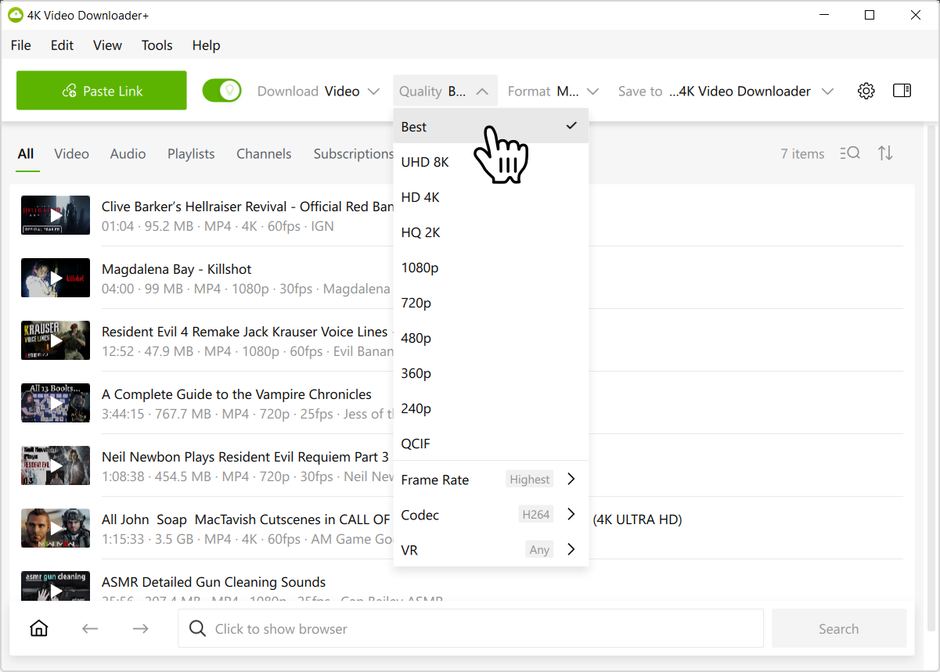
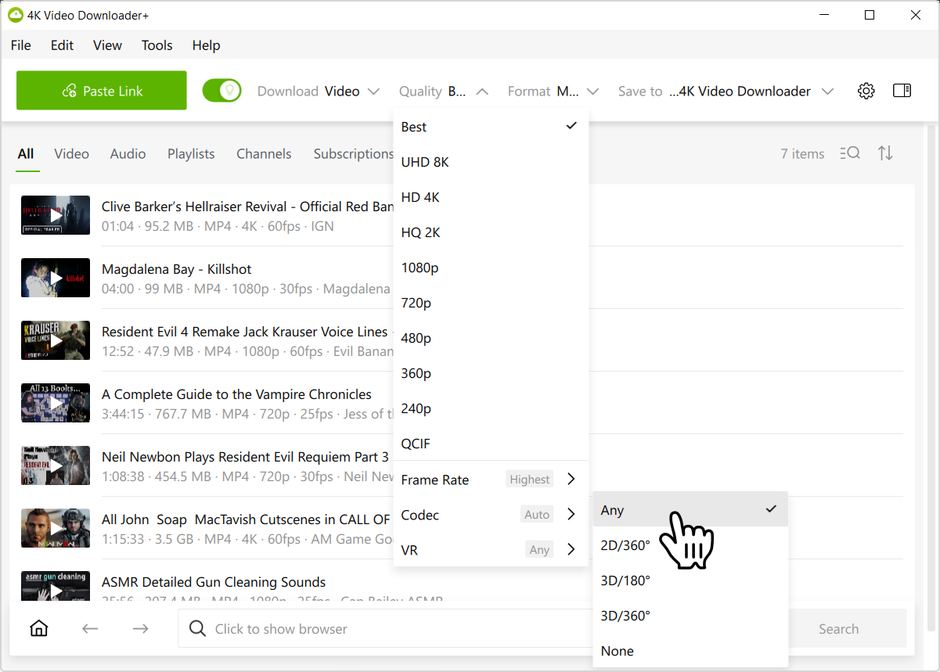
開啟 品質 下拉選單,並將其設為 最佳。
-
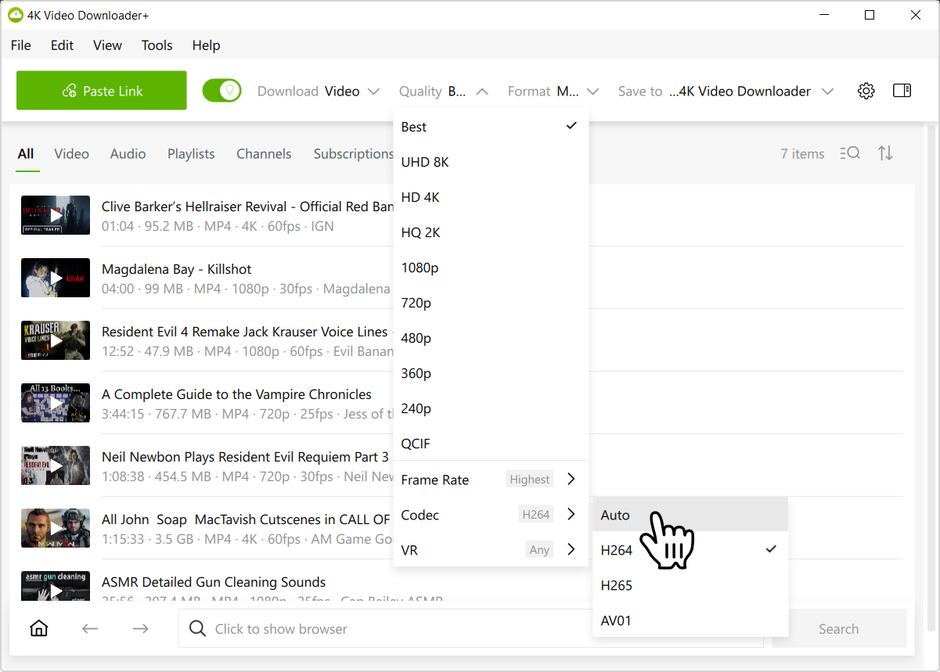
在同一個下拉選單中,展開 編碼器,並將其設為 自動,而不要選擇像 H.264 這樣的特定編碼器。
-
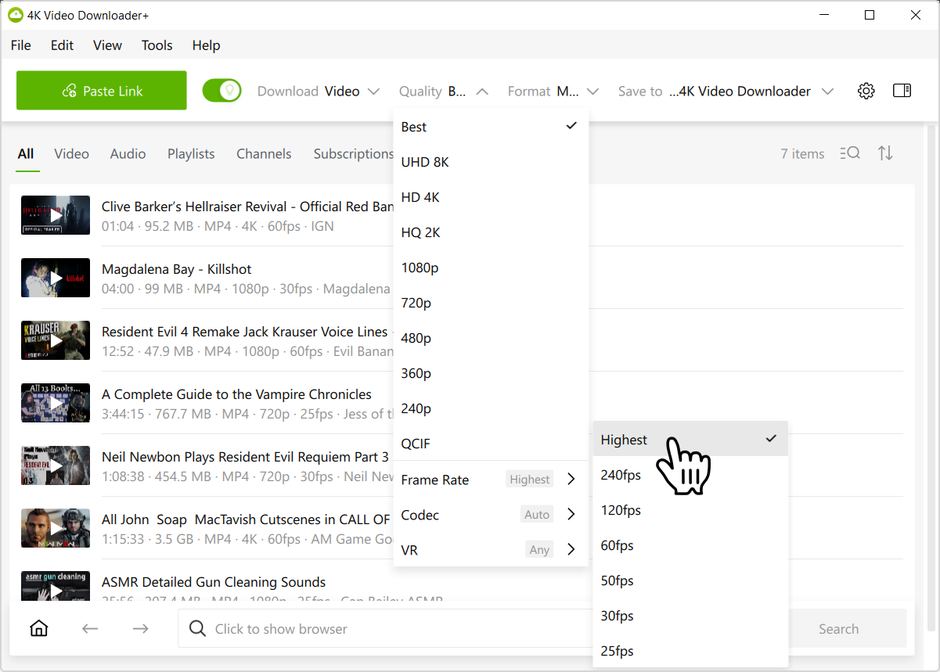
檢查 影格速率,除非你刻意想要限制它,否則請保留為 最高。
-
如果你不是在下載 VR 內容,請將 VR 保留為 任意。
-
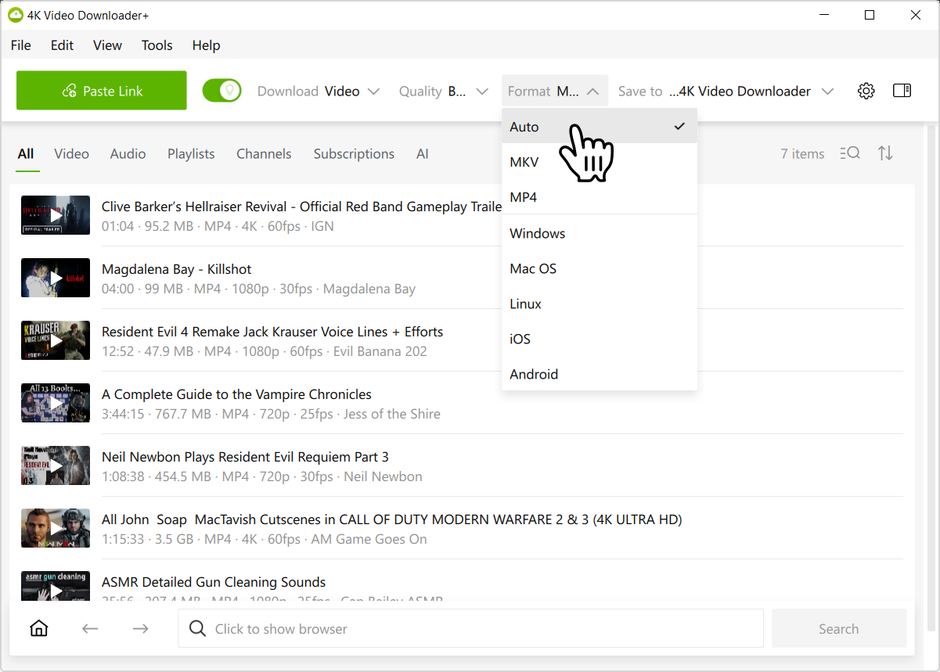
開啟另一個獨立的 格式 下拉選單,並將其設為 自動,而不要固定像 MP4 或 MKV 這樣的容器格式,或特定的作業系統。就像編碼器一樣,將格式設為自動會重設底層的作業系統篩選條件,並移除對容器格式和編碼器的限制,因此在「品質」設為最佳的情況下,你就能取得該影片存在的最高解析度。
選擇你的作業系統(例如 Mac OS)可以確保影片能在該平台的標準播放器中播放,但這仍然是一項明確的篩選條件,可能會降低可用的最高解析度。如果最高解析度比保證原生播放更重要,請維持使用自動。
-
照常貼上你的連結。智慧模式會記住這些設定,供未來下載使用。
我應該使用固定設定嗎?
在某些情況下,固定設定才是正確的選擇。如果你的電視或媒體播放器確實無法處理 VP9 或 AV1,將編碼器保持設為 H264 就很合理。如果你只會在手機上觀看下載的影片,在格式中選擇 Android 或 iOS 也是合理的做法。
固定設定本身並沒有錯。你鎖定的每一項設定都會發揮篩選作用,而同時堆疊多項固定設定,通常正是造成解析度低於預期的原因。請保留真正對你重要的設定,並將其餘設定改為自動、最佳、最高或任意,避免它們排除掉你原本可以取得的畫質。
如果所有設定都已改為自動,我卻仍然看不到預期的解析度該怎麼辦?
請確認原始影片是否確實以該解析度上傳;並非每部影片一開始就有 2K、4K 或 8K 版本。如果該平台將更高畫質的存取權與帳號綁定,也值得確認你是否已透過應用程式登入,並確認你使用的是最新版本的 4K Video Downloader Plus。
為什麼來源平台會這樣拆分影片?
不同的編碼器會以不同方式壓縮影片,而像 VP9 或 AV1 這類較新的編碼器經常用於較高的解析度,因為它們能節省檔案大小和頻寬。像 YouTube 這樣的平台通常會將這些較新的編碼器保留給 2K、4K 和 8K 上傳內容,同時將像 H.264 這類較舊、相容性更廣的編碼器主要保留給 1080p 以下使用。


