


Jak pobrać filmy w najwyższej rozdzielczości w trybie inteligentnym?
Jeśli w aplikacji 4K Video Downloader Plus ustawione zostało pobieranie w najlepszej możliwej rozdzielczości, a mimo to plik ma rozdzielczość 1080p zamiast oczekiwanej 4K lub 2K, prawdopodobną przyczyną są ustawienia trybu inteligentnego. Dostosowanie kilku z nich zwykle rozwiązuje ten problem.
Jak tryb inteligentny wybiera rozdzielczość pliku
Platformy wideo nie przechowują każdej rozdzielczości przy użyciu tego samego kodeka ani kontenera. Pojedynczy przesłany plik często istnieje w tle jako kilka oddzielnych plików, każdy w innej rozdzielczości, zakodowany innym kodekiem, a czasem zgodny tylko z określonymi formatami.
Tryb inteligentny pozwala z góry ustawić kilka z tych zmiennych jednocześnie: Jakość, Liczba klatek, Kodek, VR i Format. Po wklejeniu linku 4K Video Downloader Plus analizuje każdą wersję danego filmu dostępną na platformie źródłowej i zachowuje tylko te, które pasują do wszystkich zapisanych ustawień, a następnie wybiera najlepszą z pozostałych.
Ten szczegół ma znaczenie, ponieważ wartość „Najlepsza” jest obliczana po filtrowaniu, a nie przed nim. Jeśli Jakość jest ustawiona na Najlepszą, ale Kodek jest przypięty do konkretnej wartości, na przykład H264, aplikacja wybiera najlepszą jakość tylko spośród plików H264, a nie najlepszą jakość ogólnie. Jeśli najwyższe rozdzielczości na danej platformie są zakodowane innym kodekiem, zostają odfiltrowane, zanim wartość „Najlepsza” zostanie w ogóle zastosowana.
Typowy przykład
Wyższe rozdzielczości są często ograniczone do nowszych kodeków, natomiast starsze, bardziej uniwersalnie kompatybilne kodeki są zarezerwowane dla rozdzielczości 1080p i niższych. Na przykład na YouTube pliki 4K i 8K są zwykle kodowane wyłącznie w VP9 lub AV1, rozdzielczość 2K (1440p) zazwyczaj podlega tej samej zasadzie, a 1080p i niższe rozdzielczości są często dostępne zarówno w H.264, jak i w VP9 lub AV1.
Jeśli w trybie inteligentnym Jakość jest ustawiona na Najlepszą, ale Kodek jest zablokowany na H264, rozdzielczość takich filmów będzie stale ograniczona do 1080p, mimo że na platformie dostępne są wersje 2K lub 4K. Ta sama zasada dotyczy Liczby klatek, VR i Formatu: ustawienie dowolnego z nich na konkretną, stałą wartość może wykluczyć plik o wyższej rozdzielczości, który w przeciwnym razie byłby dostępny.
Jak uzyskać najwyższą dostępną rozdzielczość w trybie inteligentnym
Aby mieć pewność, że tryb inteligentny wybierze najlepszą rozdzielczość faktycznie oferowaną przez daną platformę, należy pozostawić każde ustawienie na wartości Automatycznie, Najlepsza, Najwyższa lub Dowolna, chyba że istnieje konkretny powód, aby je zablokować.
-
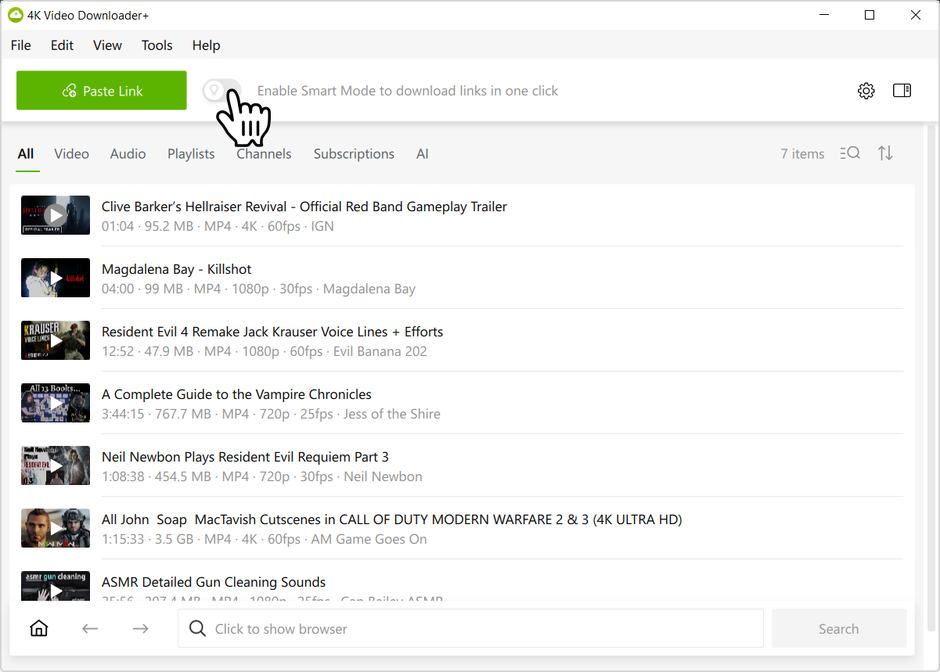
Upewnić się, że tryb inteligentny jest włączony (przełączyć ikonę żarówki na pasku narzędzi).
-
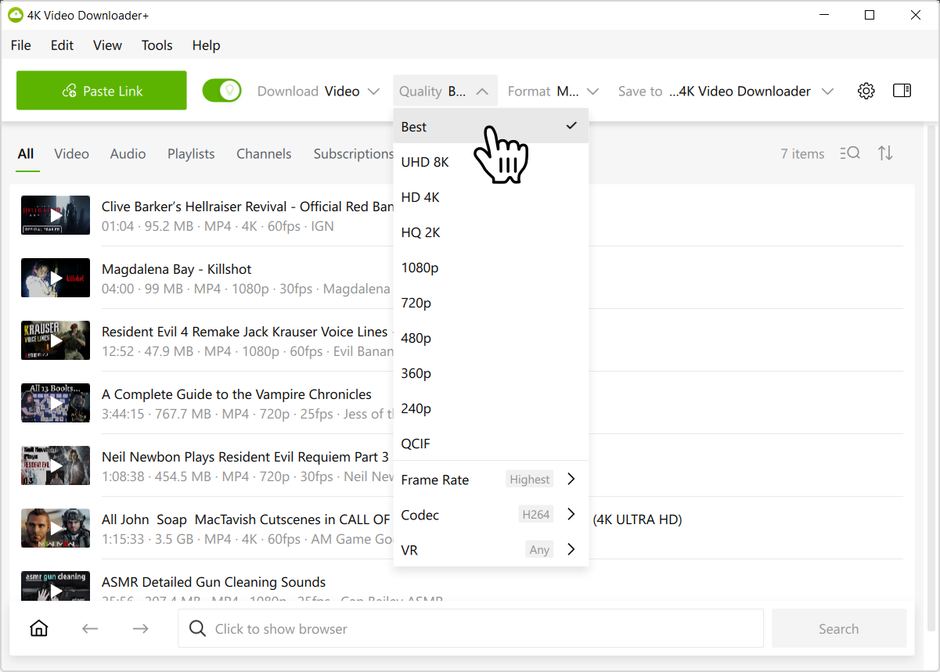
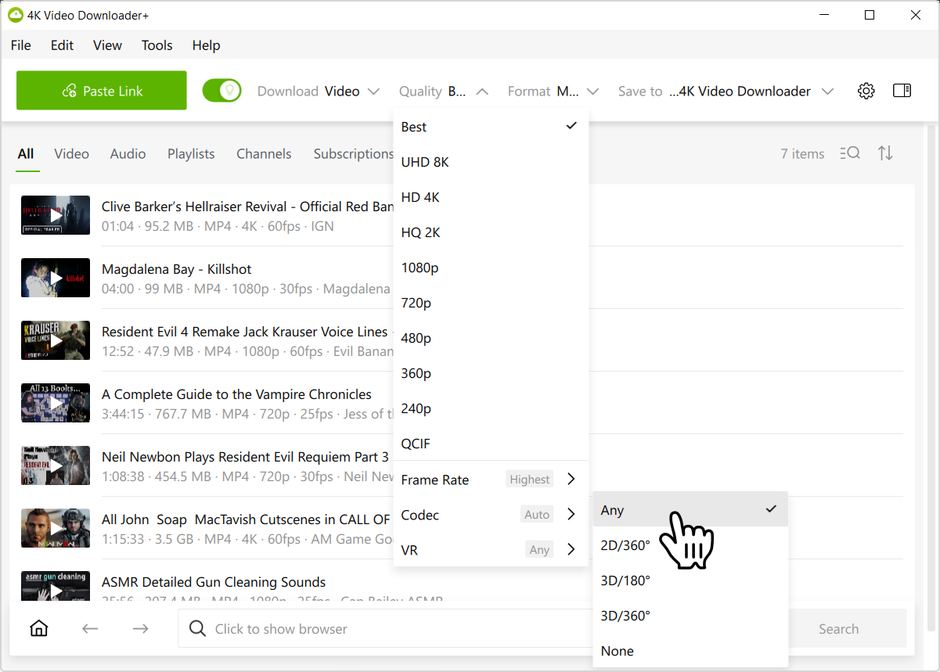
Otworzyć listę rozwijaną Jakość i ustawić ją na Najlepszą.
-
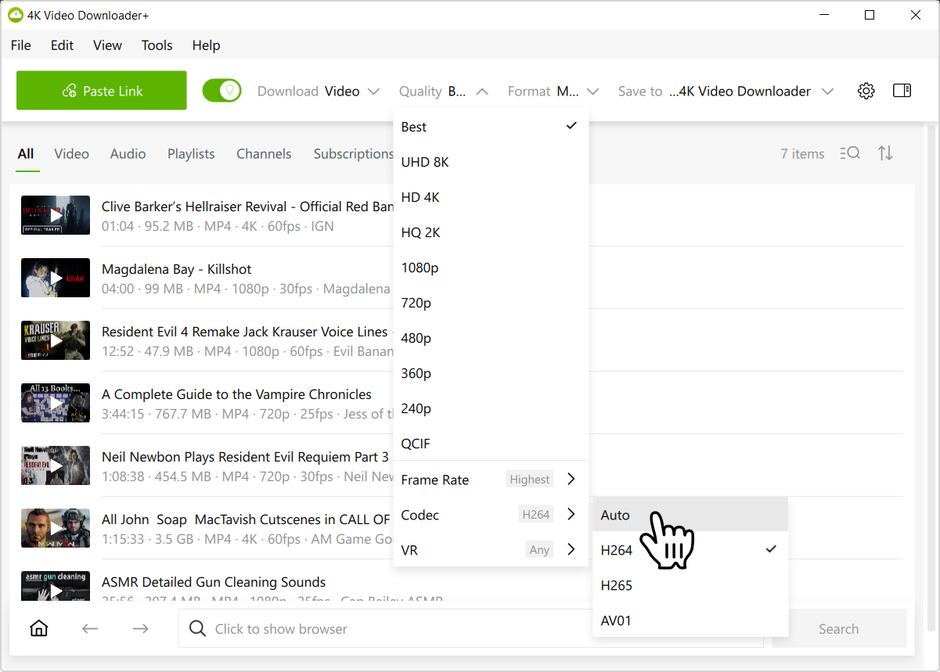
W tej samej liście rozwijanej rozwinąć sekcję Kodek i ustawić ją na Automatycznie zamiast konkretnego kodeka, na przykład H.264.
-
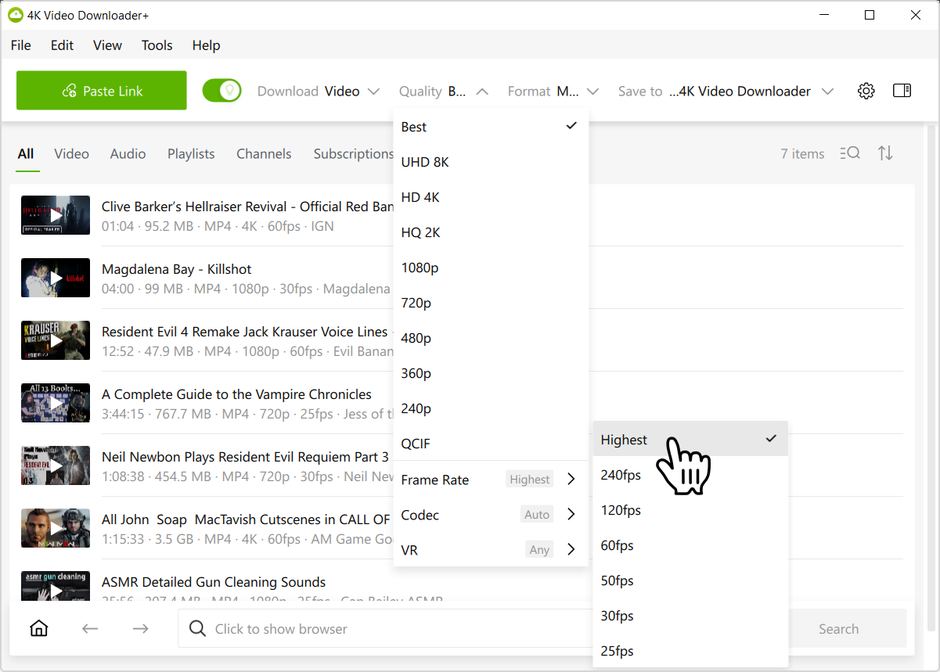
Sprawdzić ustawienie Liczba klatek i pozostawić je na wartości Najwyższa, chyba że celowo ma zostać ono ograniczone.
-
Jeśli nie są pobierane treści VR, pozostawić ustawienie VR na wartości Dowolna.
-
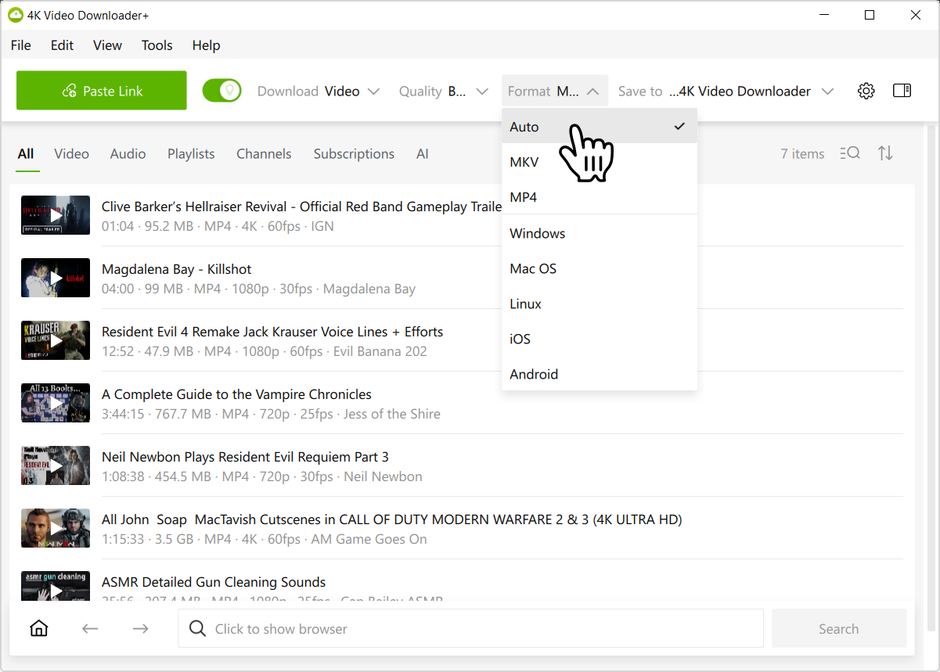
Otworzyć oddzielną listę rozwijaną Format i ustawić ją na Automatycznie, zamiast wybierać konkretny kontener, taki jak MP4 czy MKV, lub konkretny system operacyjny. Podobnie jak w przypadku Kodeka, ustawienie Formatu na Automatycznie resetuje bazowy filtr systemu operacyjnego i usuwa ograniczenia dotyczące kontenerów i kodeków, dzięki czemu przy Jakości ustawionej na Najlepszą uzyskuje się maksymalną rozdzielczość dostępną dla danego filmu.
Wybranie zamiast tego swojego systemu operacyjnego (np. Mac OS) gwarantuje, że film odtworzy się w standardowym odtwarzaczu na danej platformie, ale nadal stanowi to jawny filtr i może obniżyć maksymalną dostępną rozdzielczość. Jeśli maksymalna rozdzielczość jest ważniejsza niż gwarantowane natywne odtwarzanie, warto pozostać przy ustawieniu Automatycznie.
-
Link należy wkleić jak zwykle. Tryb inteligentny zapamięta te ustawienia na potrzeby przyszłych pobrań.
Czy warto kiedykolwiek używać stałego ustawienia?
Są sytuacje, w których stałe ustawienie jest właściwym wyborem. Jeśli dany telewizor lub odtwarzacz multimedialny rzeczywiście nie obsługuje VP9 ani AV1, pozostawienie Kodeka ustawionego na H264 ma sens. Jeśli pobrane filmy są oglądane wyłącznie na telefonie, wybranie Androida lub iOS w Formacie również jest rozsądnym rozwiązaniem.
Same w sobie stałe ustawienia nie są błędem. Każde zablokowane ustawienie działa jak filtr, a łączenie kilku z nich naraz zwykle powoduje niższą niż oczekiwana rozdzielczość. Warto zachować te ustawienia, które rzeczywiście mają znaczenie, a pozostałe ustawić na Automatycznie, Najlepsza, Najwyższa lub Dowolna, aby nie wykluczały jakości, którą można by inaczej uzyskać.
Co zrobić, jeśli mimo ustawienia wszystkiego na Automatycznie nadal nie widać oczekiwanej rozdzielczości?
Warto sprawdzić, czy oryginalny film rzeczywiście został przesłany w danej rozdzielczości; nie każdy film w ogóle istnieje w 2K, 4K czy 8K. Warto również upewnić się, że użytkownik jest zalogowany w aplikacji, jeśli dana platforma wiąże dostęp do wyższej jakości z kontem, a także że zainstalowana jest najnowsza wersja 4K Video Downloader Plus.
Dlaczego platformy źródłowe dzielą filmy w ten sposób?
Różne kodeki kompresują wideo w różny sposób, a nowsze kodeki, takie jak VP9 czy AV1, są często wykorzystywane przy wyższych rozdzielczościach, ponieważ pozwalają zaoszczędzić na rozmiarze pliku i przepustowości łącza. Platformy takie jak YouTube zazwyczaj rezerwują te nowsze kodeki dla plików 2K, 4K i 8K, pozostawiając starsze, bardziej uniwersalnie kompatybilne kodeki, takie jak H.264, dostępne głównie przy 1080p i niżej.


