¿Para qué iniciar sesión en YouTube en aplicaciones de 4K Download?
Inicio de sesión en YouTube dentro de 4K Video Downloader Plus y 4K YouTube to MP3 es opcional, pero activa las opciones de descarga y calidad solo para usuarios que han iniciado sesión.
¿Es seguro iniciar sesión?
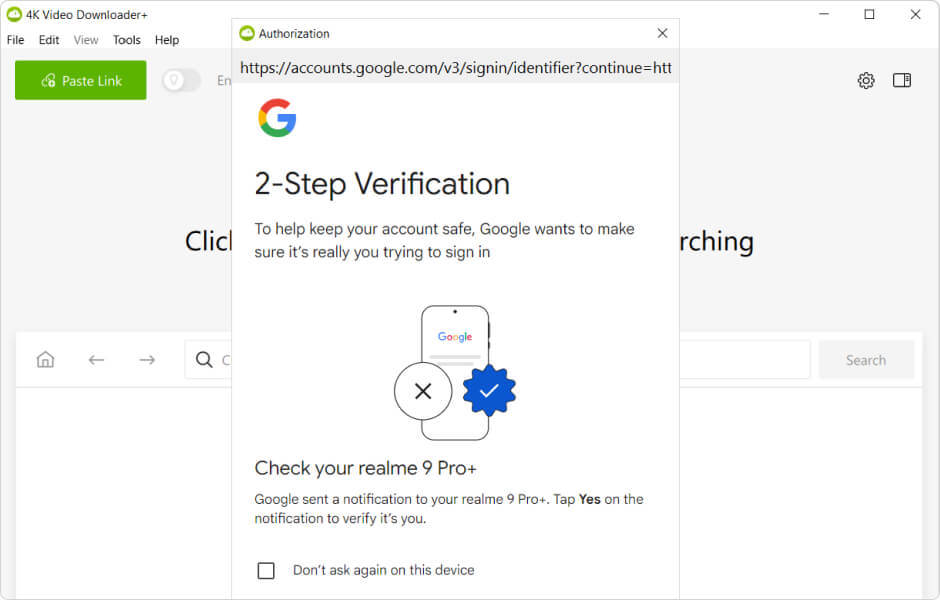
Iniciar sesión es seguro porque aplicaciones de 4K Download nunca reciben ni almacenan tu contraseña y la autenticación se gestiona por Google, esto significa que no hay riesgo que tus datos sean revelados. Ninguna de tus credenciales de inicio de sesión se envía a nuestros servidores. Al pulsar el botón Iniciar sesión en la aplicación, se abrirá la ventana de autorización de Google y todo el proceso de autenticación se realizará allí.
Según ajustes de seguridad de tu cuenta Google, Google puede solicitar CAPTCHA o la verificación adicional como la verificación de dos pasos. Después de introducir tu contraseña, Google puede enviar la notificación de seguridad sobre un intento de inicio de sesión de un dispositivo desconocido, aveces mostrado como un Apple iPad. Es normal, de ese modo Google identifica a 4K Video Downloader Plus durante el proceso de autorización. También es posible que veas “Apple iPad” en el historial de dispositivos de la sección Seguridad de tu cuenta de Google.
¿Para qué iniciar sesión en aplicaciones de 4K Download?
Hay varias razones por las que puede ser útil iniciar sesión en tu cuenta de YouTube dentro de 4K Video Downloader Plus y 4K YouTube to MP3.
-
Descargar contenido que requiere autorización
Cuanto inicias sesión, puedes descargar contenido que YouTube limita a los usuarios que han iniciado sesión, incluso los videos con restricción de edad, tu lista Ver más tarde, tu lista de videos que te gustan y los videos o listas de reproducción privadas a las que tienes acceso.
-
Descargar contenido de pago de YouTube
Inicio de sesión te permite descargar el contenido de pago al que tienes acceso. Por ejemplo, si tienes la suscripción de YouTube Premium, puedes descargar videos de YouTube Premium (disponibles para tu cuenta). Si eres un miembro de un canal, también puedes descargar videos de solo miembros, siempre que hayas iniciado sesión con la misma cuenta de YouTube que tiene la suscripción.
-
Obtener la mejor calidad de audio que ofrece YouTube
Sí tienes la suscripción de YouTube Premium activa, acceder a tu cuenta de YouTube en 4K Video Downloader Plus o 4K YouTube to MP3 puede desbloquear la calidad de audio más alta que ahora está disponible en YouTube Music (hasta 256 kbps AAC).
Nota: Esto no aumenta la tasa de bits del audio de los videos regulares de YouTube, porque YouTube ofrece audio de menor calidad (normalmente AAC a 128 kbps) para la reproducción estándar de videos, sin importar si tienes YouTube Premium o no. Nuestras aplicaciones solo pueden descargar el contenido con la calidad que ofrece YouTube.
-
Descargar más videos con menos interrupciones
Cuando has iniciado sesión, tus descargas parecen más al uso normal de YouTube, por lo que a menudo puedes descargar grandes cantidades de contenido de forma más fluida y con menos interrupciones que en modo anónimo. Esto es importante si solo descargas videos públicos, ya que las solicitudes intensivas y repetidas sin autorización pueden activar verificaciones adicionales y limitaciones temporales durante el análisis o la descarga del contenido.
Importante: Si descargas volúmenes muy grandes de contenido, también te recomendamos utilizar una cuenta de Google independiente dedicada a las descargas y autorizar nuestras aplicaciones con esa cuenta. Esto mantiene las descargas masivas separadas del uso de cada día de tu cuenta principal y reduce la probabilidad de que el historial de tu cuenta, tus recomendaciones y las notificaciones de seguridad se vean saturados por actividad relacionada con las descargas.
Cómo iniciar sesión en YouTube en aplicaciones de 4K Download
El proceso de autorización funciona igualmente en ambas aplicaciones (4K Video Downloader Plus y 4K YouTube to MP3), puedes seguir los pasos debajo sin importar la aplicación que usas.
-
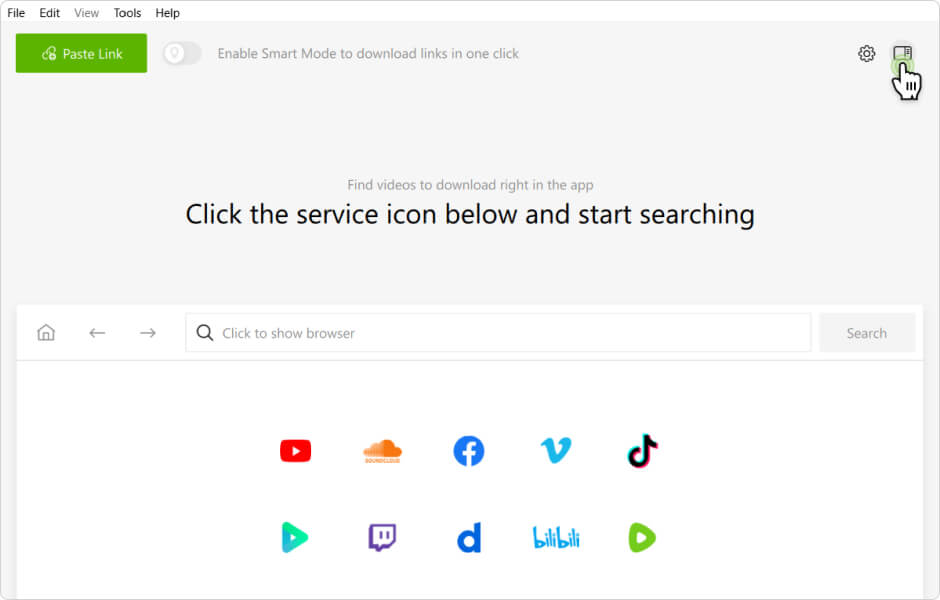
Abre el panel de control. Pulsa el icono de Panel de controlen la esquina derecha superior de la ventana de aplicación.
-
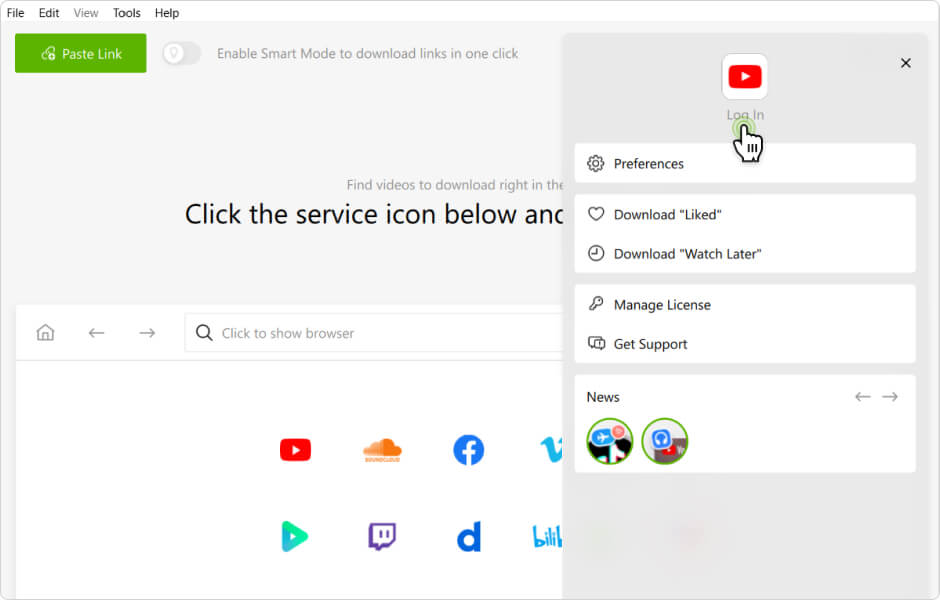
Pulsa Iniciar sesión. En la ventana de panel de control, encuentra y haz clic en el botón Iniciar sesión.
-
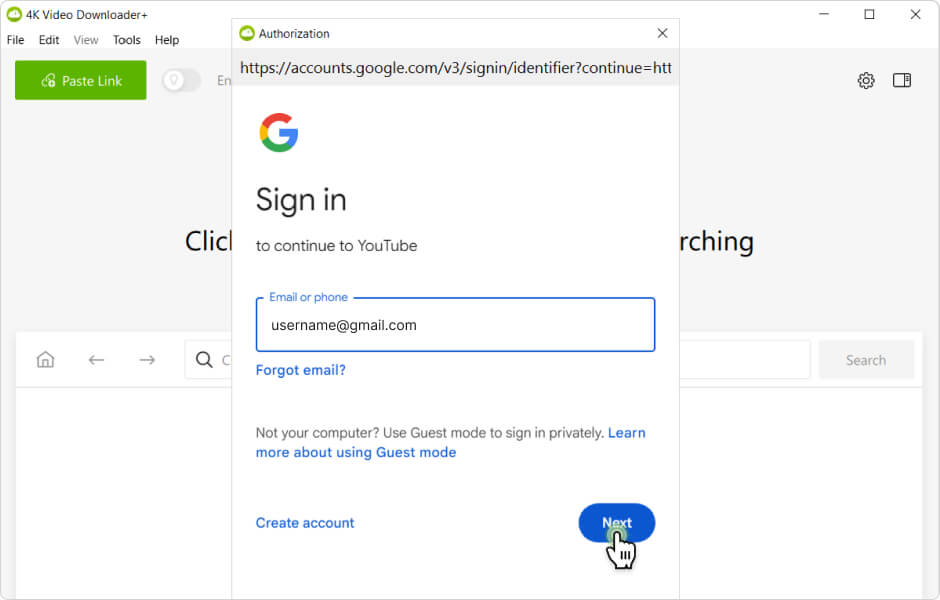
Inicia sesión con Google. En la ventana de inicio de sesión de Google que se abrirá, introduce tu correo o número de teléfono enlazado con tu cuenta de YouTube y haz clic en Siguiente.
-
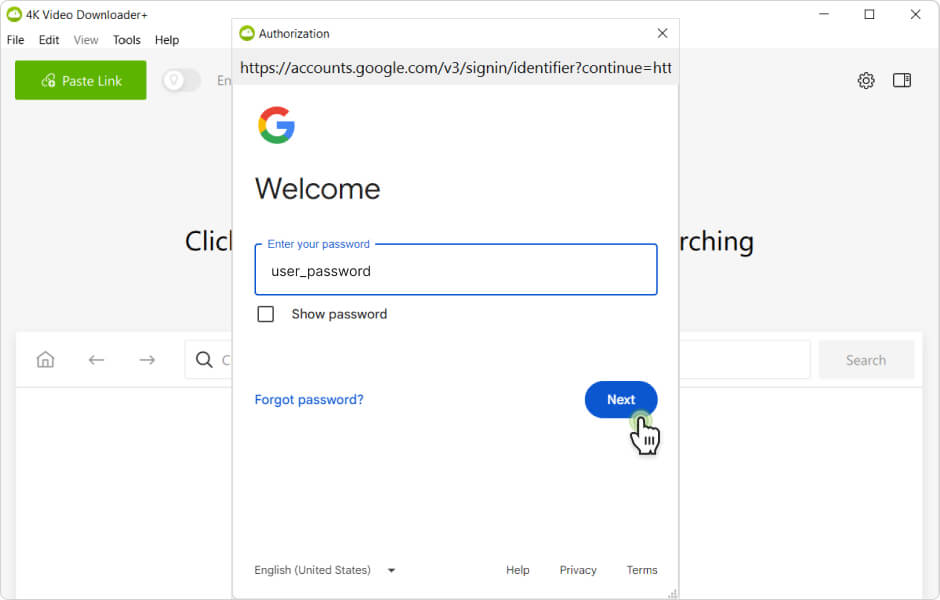
Introduce tu contraseña. Ingresa la contraseña de tu cuenta de Google y pulsa Siguiente para continuar.
-
Termina la verificación adicional. Si se requiere, resuelve una CAPTCHA o confirma que eres tú con la autenticación de dos pasos o otro modo de verificación.
-
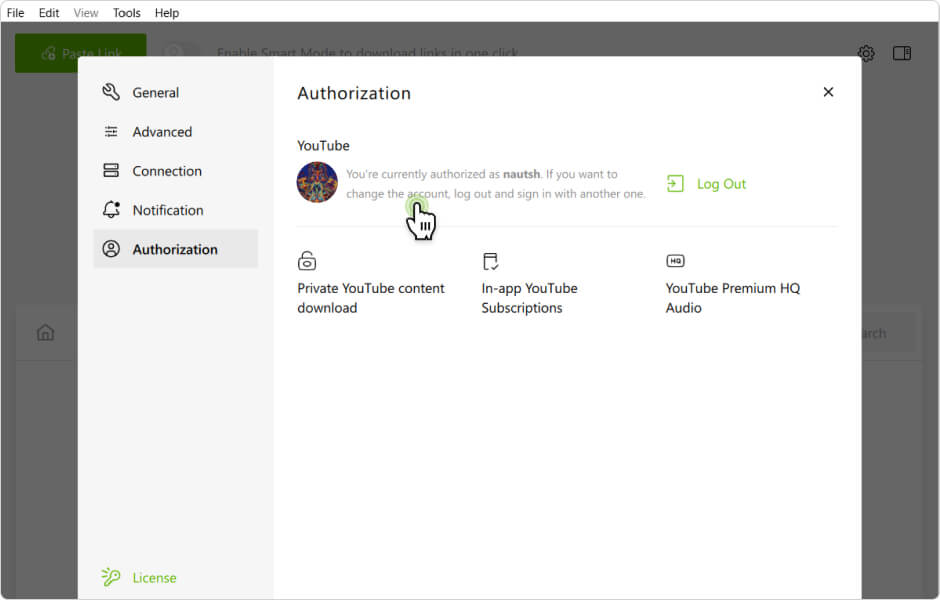
Asegúrate de que has iniciado sesión. Después de autorización exitosa, comprueba que la aplicación muestra que estás autorizado con tu cuenta de YouTube. Puedes hacerlo vía el panel de control o al pulsar Herramientas > Preferencias > Autorización.