


¿Cómo descargo videos en la resolución más alta con el Modo inteligente?
Si configuraste 4K Video Downloader Plus para descargar la mejor resolución posible, pero terminaste con un archivo en 1080p en lugar del 4K o 2K que esperabas, es probable que la causa sean tus ajustes del Modo inteligente. Por lo general, ajustar un par de ellos resuelve el problema.
Cómo elige el Modo inteligente la resolución de un archivo
Las plataformas de video no almacenan todas las resoluciones con el mismo códec o contenedor. Una sola subida suele existir como varios archivos independientes detrás de escena, cada uno en una resolución diferente, codificado con un códec distinto y, a veces, compatible solo con determinados formatos.
El Modo inteligente te permite preconfigurar varias de estas variables a la vez: Calidad, Velocidad de fotogramas, Códec, VR y Formato. Cuando pegas un enlace, 4K Video Downloader Plus analiza todas las versiones de ese video disponibles en la plataforma de origen y conserva solo las que coinciden con todos tus ajustes guardados; luego elige la mejor de las que quedan.
Este detalle importa, ya que “Mejor” se calcula después de filtrar, no antes. Si Calidad está configurada como Mejor pero Códec está fijado en un valor específico como H264, la aplicación solo elige la mejor calidad entre los archivos H264, no la mejor calidad en general. Si las resoluciones más altas de esa plataforma están codificadas en un códec diferente, quedan filtradas antes de que se aplique “Mejor”.
Un ejemplo típico
Las resoluciones más altas suelen limitarse a códecs más nuevos, mientras que los códecs más antiguos y compatibles de forma más universal se reservan para 1080p y menos. En YouTube, por ejemplo, los archivos en 4K y 8K normalmente se codifican solo en VP9 o AV1, el 2K (1440p) suele seguir el mismo patrón, y 1080p y menos suelen estar disponibles tanto en H.264 como en VP9 o AV1.
Si en el Modo inteligente la Calidad está configurada como Mejor pero el Códec está fijado en H264, siempre quedarás limitado a 1080p en videos como este, aunque existan versiones en 2K o 4K en la plataforma. La misma lógica se aplica a Velocidad de fotogramas, VR y Formato: si cualquiera de ellos está fijado en un valor específico, puede descartar un archivo de mayor resolución que de otro modo estaría disponible.
Cómo obtener la resolución más alta disponible en el Modo inteligente
Para asegurarte de que el Modo inteligente seleccione la mejor resolución que realmente ofrece una plataforma, deja cada ajuste en Automático, Mejor, Más alta o Cualquiera, a menos que tengas un motivo específico para fijarlo.
-
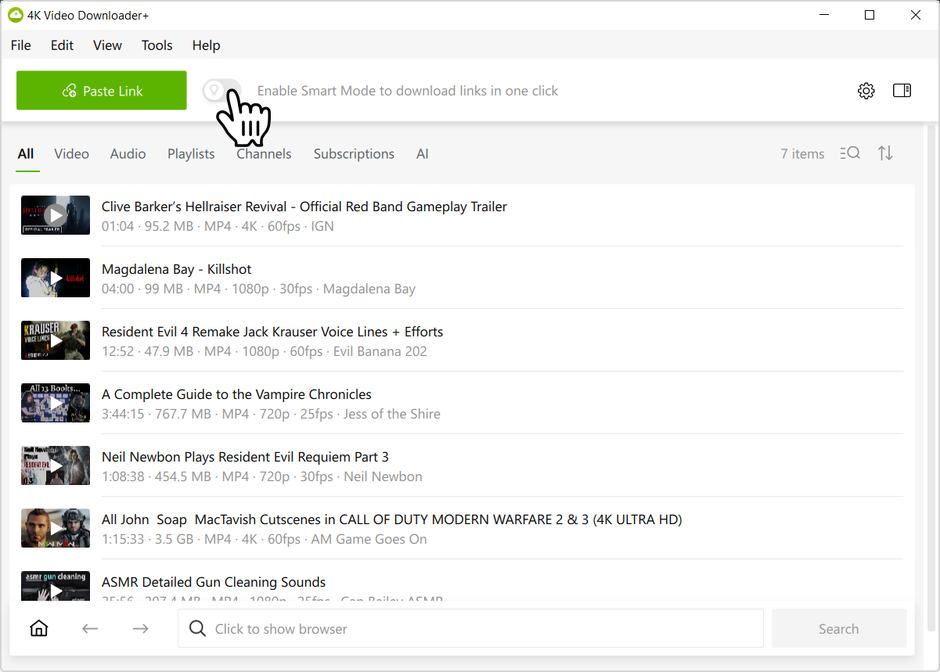
Asegúrate de que el Modo inteligente esté activado (activa el icono de la bombilla en la barra de herramientas).
-
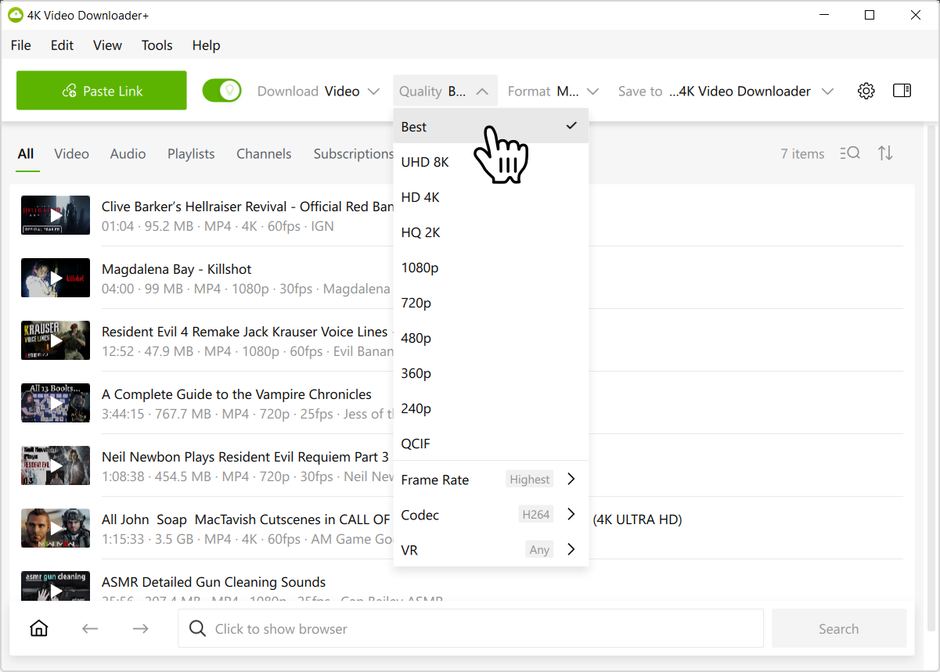
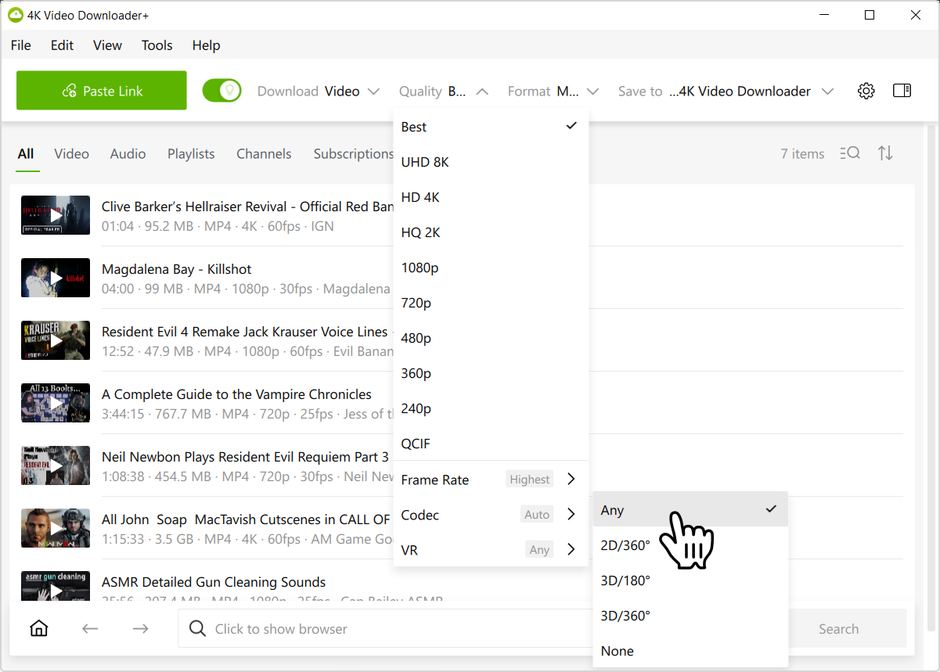
Abre el menú desplegable de Calidad y configúralo en Mejor.
-
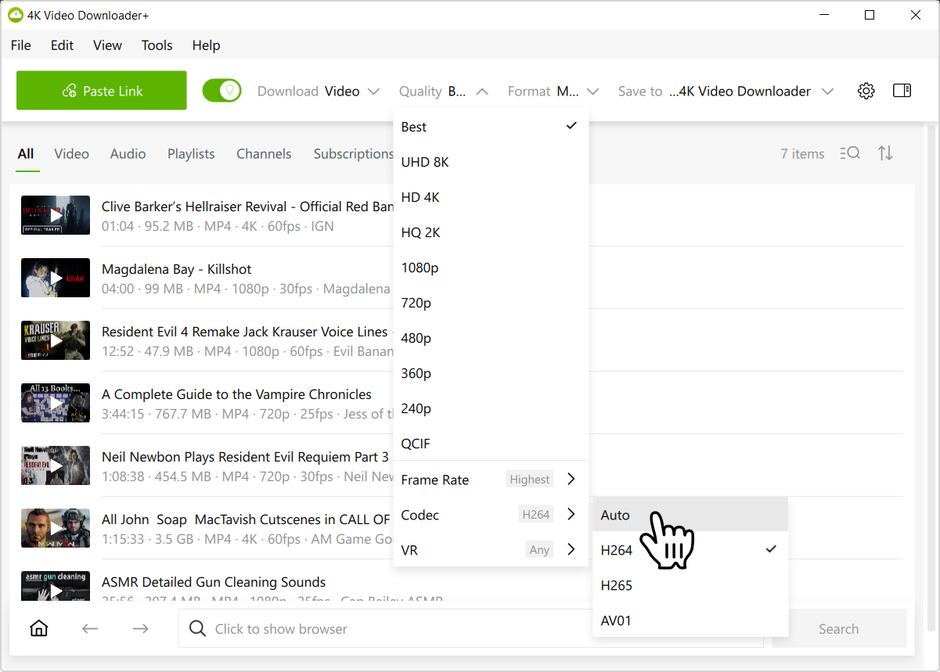
Dentro del mismo menú desplegable, expande Códec y configúralo en Automático en lugar de un códec específico como H.264.
-
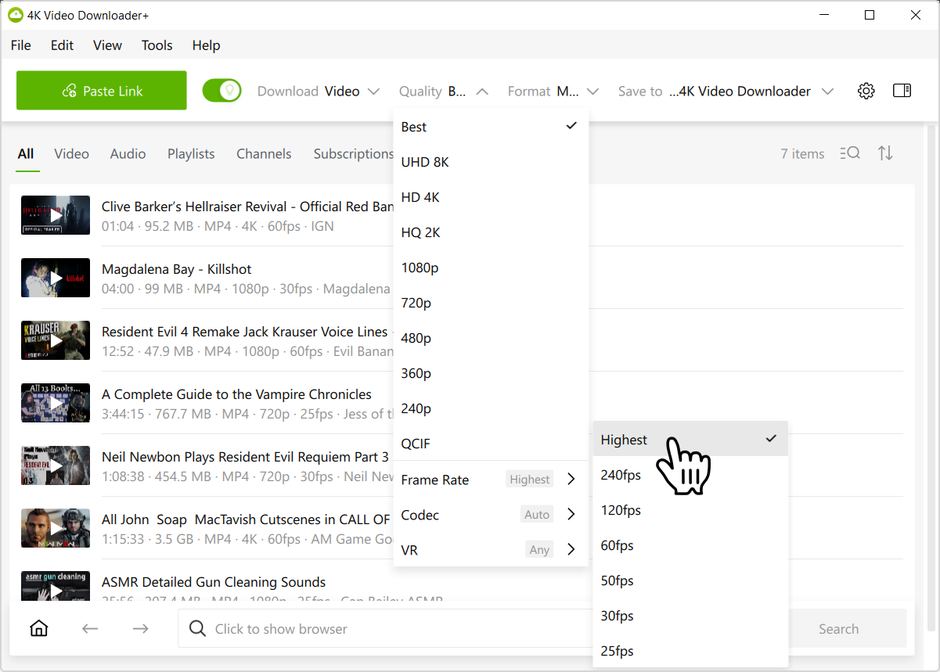
Revisa Velocidad de fotogramas y déjala en Más alta a menos que quieras limitarla deliberadamente.
-
Si no estás descargando contenido VR, deja VR configurado en Cualquiera.
-
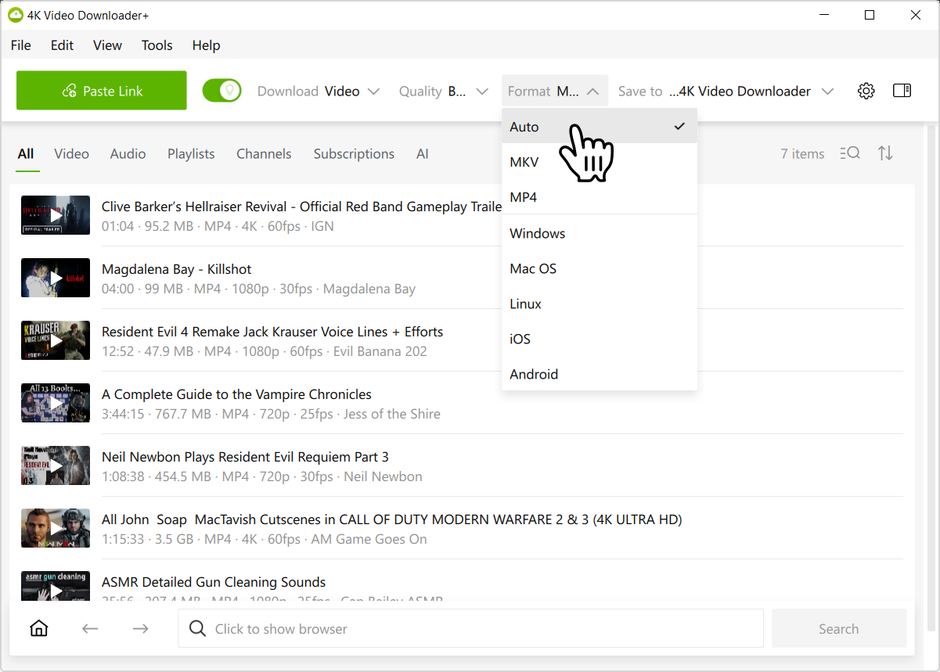
Abre el menú desplegable independiente de Formato y configúralo en Automático en lugar de fijar un contenedor como MP4 o MKV, o un sistema operativo específico. Igual que con Códec, configurar Formato en Automático restablece el filtro de sistema operativo subyacente y elimina las restricciones sobre contenedores y códecs, de modo que, con Calidad configurada en Mejor, obtendrás la máxima resolución que exista para ese video.
Elegir tu sistema operativo en su lugar (por ejemplo, Mac OS) garantiza que el video se reproduzca en un reproductor estándar de esa plataforma, pero sigue siendo un filtro explícito y puede reducir la resolución máxima disponible. Si la resolución máxima te importa más que la reproducción nativa garantizada, quédate con Automático.
-
Pega tu enlace como de costumbre. El Modo inteligente recordará estos ajustes para futuras descargas.
¿Debería usar alguna vez un ajuste fijo?
Hay casos en los que un ajuste fijo es la opción correcta. Si tu TV o reproductor multimedia realmente no puede reproducir VP9 o AV1, tiene sentido mantener el Códec fijado en H264. Si solo ves los videos descargados en tu teléfono, elegir Android o iOS en Formato también es razonable.
Los ajustes fijos no están mal por sí solos. Cada uno que fijas actúa como un filtro, y combinar varios a la vez es lo que suele causar una resolución más baja de lo esperado. Mantén los ajustes que realmente te importan y configura el resto en Automático, Mejor, Más alta o Cualquiera para que no descarten la calidad que de otro modo obtendrías.
¿Qué pasa si sigo sin ver la resolución que espero incluso con todo en Automático?
Comprueba si el video original realmente se subió en esa resolución; no todos los videos existen en 2K, 4K u 8K desde el principio. También conviene confirmar que hayas iniciado sesión en la aplicación si la plataforma vincula el acceso a mayor calidad con una cuenta, y que estés usando la última versión de 4K Video Downloader Plus.
¿Por qué las plataformas de origen dividen los videos de esta manera?
Los diferentes códecs comprimen el video de forma distinta, y los códecs más nuevos como VP9 o AV1 se usan a menudo para resoluciones más altas porque ahorran tamaño de archivo y ancho de banda. Plataformas como YouTube suelen reservar estos códecs más nuevos para las subidas en 2K, 4K y 8K, mientras mantienen códecs más antiguos y compatibles de forma más universal, como H.264, disponibles principalmente en 1080p y menos.


