


スマートモードで最高の解像度で動画をダウンロードするにはどうすればよいですか?
4K Video Downloader Plusで最高解像度でダウンロードするように設定したにもかかわらず、期待していた4Kや2Kではなく1080pのファイルがダウンロードされてしまった場合は、スマートモードの設定が原因である可能性が高いです。いくつかの設定を調整すれば、通常は解決します。
スマートモードがファイルの解像度を選択する方法
動画プラットフォームは、すべての解像度を同じコーデックやコンテナで保存するわけではありません。アップロードされたファイルは、実際には複数の別々のファイルとして存在し、それぞれ解像度が異なり、異なるコーデックでエンコードされ、場合によっては特定の形式としか互換性がないこともあります。
スマートモードでは、画質、フレームレート、コーデック、VR、形式など、複数の変数を一度にプリセットできます。リンクを貼り付けると、4K Video Downloader Plusがソースプラットフォームで利用可能なその動画のすべてのバージョンを分析し、保存したすべての設定に一致するものだけを残し、残ったものの中から最適なものを選びます。
この点は重要です。「最適」はフィルタリング後に算出されるものであり、フィルタリング前ではないからです。画質設定が「最適」であっても、コーデックがH264などの特定の値に固定されている場合、アプリはH264ファイルの中から最高画質のものを選択するだけで、全体的な最高画質は選択しません。そのプラットフォームで最高解像度のファイルが別のコーデックでエンコードされている場合、「最適」が適用される前にそれらのファイルはフィルタリングされてしまいます。
典型的な例
高解像度は新しいコーデックに限定されることが多く、一方、より汎用性の高い古いコーデックは1080p以下の解像度向けに確保されています。例えば、YouTubeでは、4Kおよび8Kファイルは通常VP9またはAV1のみでエンコードされ、2K(1440p)も同様のパターンをたどり、1080p以下の解像度はH.264とVP9またはAV1の両方で利用できる場合が多いです。
スマートモードの品質が「最適」に設定されていても、コーデックが「H264」に固定されている場合、プラットフォーム上に2Kや4Kバージョンが存在する場合でも、このような動画は常に1080pに制限されます。同じロジックがフレーム レート、VR、形式にも適用されます。これらのいずれかが特定の固定値に設定されていると、他の方法で利用可能な高解像度ファイルが除外される可能性があります。
スマートモードで利用可能な最高解像度を取得する方法
スマートモードがプラットフォームが実際に提供する最適な解像度を選択するようにするには、特別な理由がない限り、すべての設定を「自動」、「最適」、「最高」、「任意」のいずれかに設定してください。
-
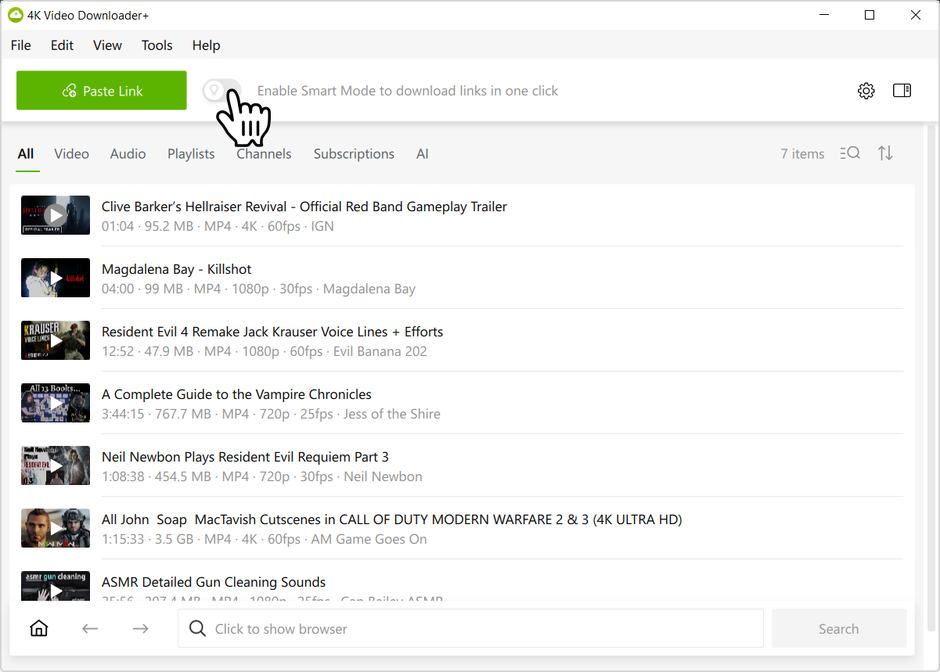
スマートモードがオンになっていることを確認してください(ツールバーの電球アイコンを切り替えてください)。
-
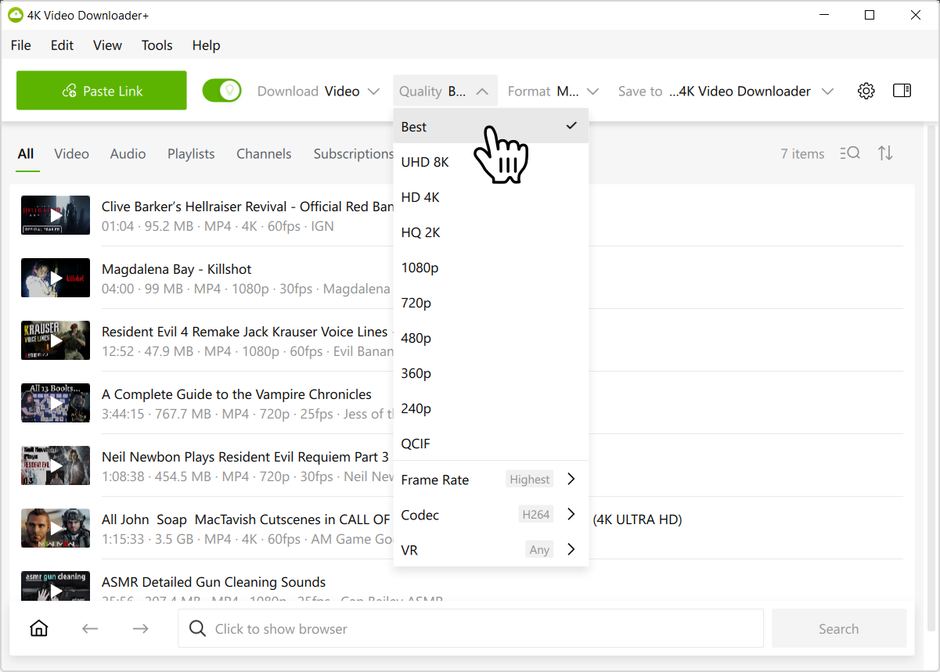
「画質」ドロップダウンを開き、「最適」に設定します。
-
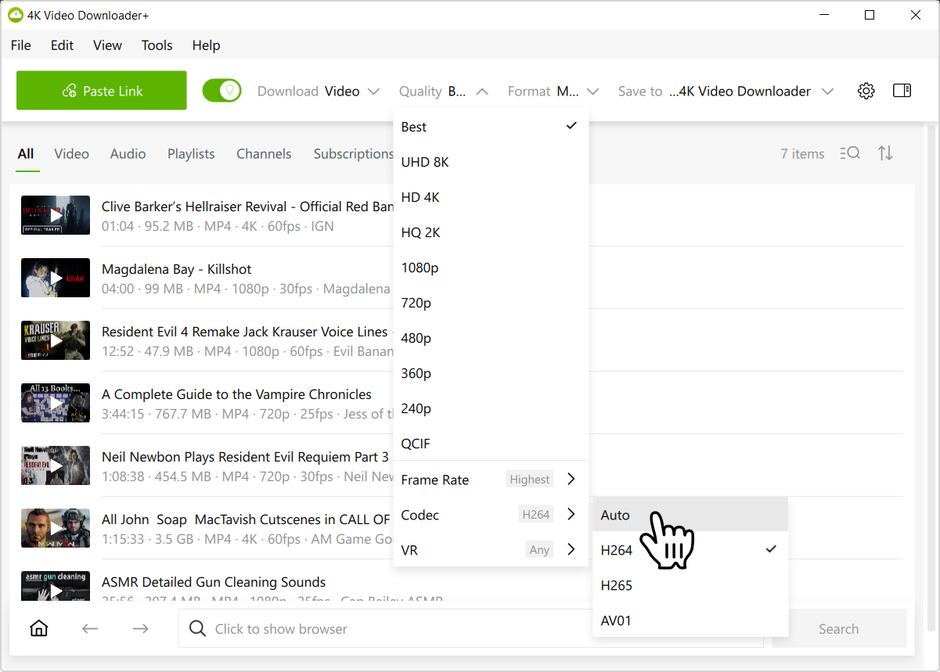
同じドロップダウンメニュー内で、「コーデック」を展開し、H.264などの特定のコーデックではなく、「自動」に設定します。
-
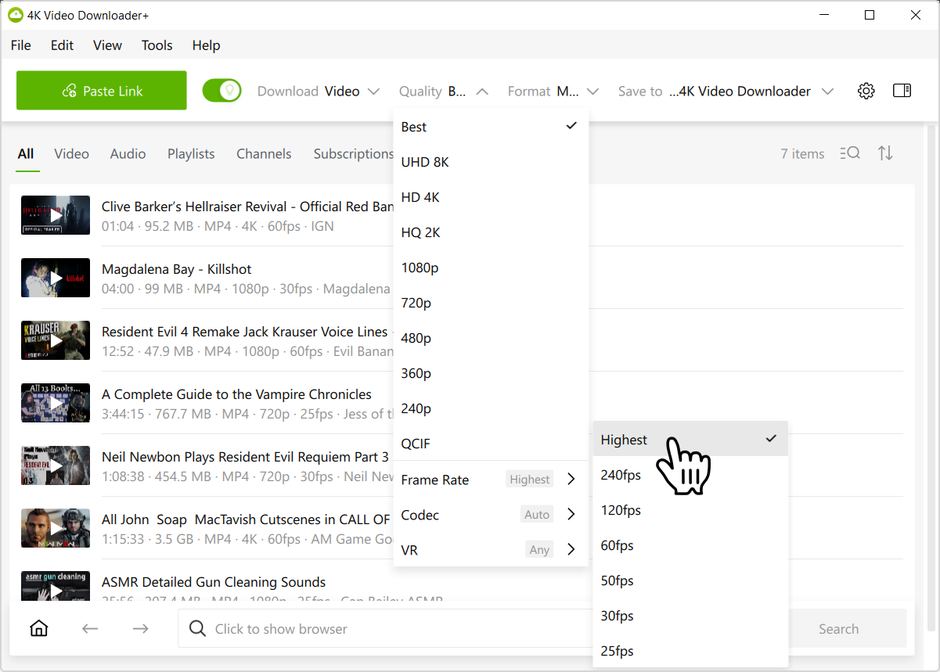
フレームレートを確認し、意図的に制限したい場合を除き、「最高」に設定しておいてください。
-
VRコンテンツをダウンロードしない場合は、VRを「任意」に設定したままにしてください。
-
別個の「形式」ドロップダウンを開き、MP4やMKVなどのコンテナや特定のオペレーティングシステムを固定するのではなく、「自動」に設定してください。コーデックの場合と同様に、形式を自動に設定すると、基となるOSフィルターがリセットされ、コンテナ形式やコーデックの制限が解除されます。そのため、画質を最高に設定すると、その動画で利用可能な最大解像度が得られます。
代わりにオペレーティングシステム(例:Mac OS)を選択すると、そのプラットフォームの標準プレーヤーで動画が再生されることが保証されますが、これは明示的なフィルターであり、利用可能な最大解像度が低下する可能性があります。ネイティブ再生の保証よりも最大解像度が重要な場合は、「自動」を選択してください。
-
通常通りリンクを貼り付けます。スマートモードはこれらの設定を記憶し、今後のダウンロードに利用します。
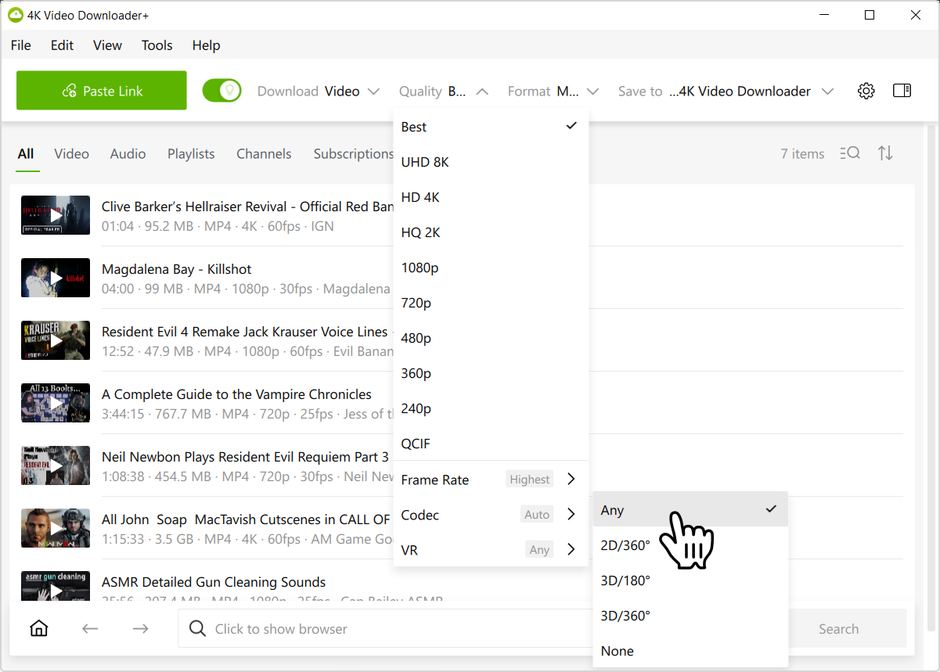
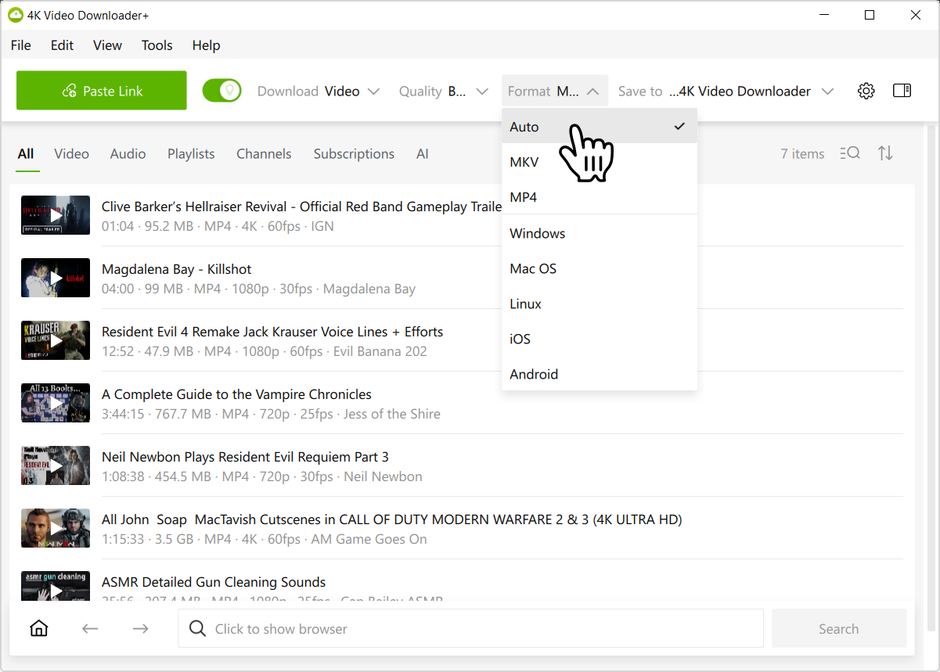
固定設定を使うべき場面はあるのでしょうか?
固定設定が最適な場合もあります。テレビやメディアプレーヤーがVP9やAV1をサポートしていない場合は、コーデックをH264に設定しておくのが賢明です。ダウンロードした動画をスマートフォンでしか視聴しない場合は、「形式」でAndroidまたはiOSを選択するのも妥当です。
固定設定自体が間違っているわけではありません。設定を固定するたびにフィルターとして機能し、複数の設定を同時に適用すると、通常は期待よりも解像度が低下します。本当に重要な設定だけを残し、残りは「自動」、「最高」、「最高設定」、「任意」などに設定して、本来得られるはずの画質を損なわないようにしましょう。
すべて自動設定にしても、期待する解像度が得られない場合はどうすればいいですか?
元の動画が実際にその解像度でアップロードされたかどうかを確認してください。最初からすべての動画が2K、4K、8Kで存在するわけではありません。また、プラットフォームがアカウントに高画質アクセスを紐付けている場合は、アプリにログインしていること、そして4K Video Downloader Plusの最新バージョンを使用していることを確認することも重要です。
ソースプラットフォームはなぜこのように動画を分割するのでしょうか?
コーデックによって動画の圧縮方法が異なり、VP9やAV1といった新しいコーデックはファイルサイズと帯域幅を節約できるため、高解像度動画でよく使用されます。YouTubeなどのプラットフォームでは、通常、これらの新しいコーデックは2K、4K、8Kのアップロード用に確保され、H.264のようなより汎用性の高い古いコーデックは主に1080p以下の解像度で利用できるようにしています。


