4K DownloadアプリでYouTube にサインインする理由
4K Video Downloader Plusと4K YouTube to MP3内でYouTubeにログインすることは任意ですが、ログインすると、ログインユーザーのみが利用できるダウンロード機能や画質オプションが有効になります。
ログインは安全ですか?
4K Downloadアプリはパスワードを受信または保存することはなく、すべての認証はGoogleによって完全に処理されるため、サインインは安全です。つまり、データが漏洩するリスクはありません。ログイン情報は当社のサーバーに送信されることはありません。アプリ内の「ログイン」ボタンをクリックすると、Googleの認証ウィンドウが開き、サインインプロセス全体がそこで安全に行われます。
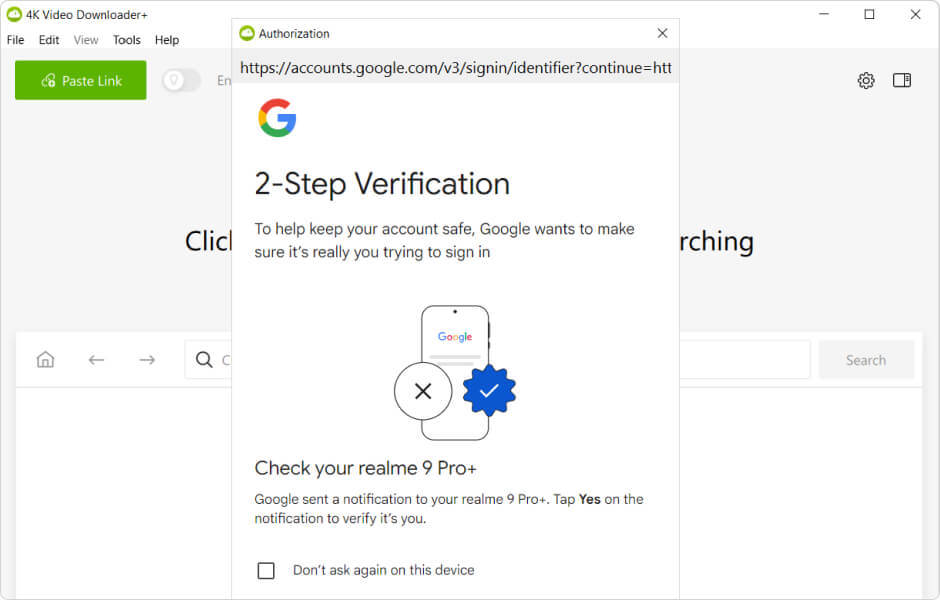
Googleアカウントのセキュリティ設定によっては、GoogleからCAPTCHA認証や、二段階認証などの追加認証を求められる場合があります。パスワードを入力すると、Googleから、Apple iPadなど、見慣れないデバイスからのログイン試行に関するセキュリティ通知が届くことがあります。これは想定内の動作であり、Googleが認証時に4K Video Downloader Plusを認識する方法です。Googleアカウントのセキュリティセクションにあるデバイス履歴に「Apple iPad」が表示される場合もあります。
4K Downloadアプリ内でサインインする必要がある理由とは?
4K Video Downloader Plusと4K YouTube to MP3内でYouTubeアカウントにログインすることが有益となる理由はいくつかあります。
-
認証が必要なコンテンツをダウンロードします
ログインすると、年齢制限のある動画、「後で見る」再生リスト、「高く評価した」動画の再生リスト、アクセス権のある非公開動画や再生リストなど、YouTubeがログインユーザーのみに制限しているコンテンツをダウンロードできます。
-
有料のYouTubeコンテンツをダウンロードします
ログインすると、既にアクセス権のある有料コンテンツをダウンロードできます。例えば、YouTubeプレミアムに登録している場合、YouTubeプレミアムの動画をダウンロードできます(アカウントで利用可能な場合)。チャンネルのメンバーであれば、メンバーシップに登録しているYouTubeアカウントでログインしている限り、メンバー限定動画もダウンロードできます。
-
YouTubeが提供する最高の音質を手に入れましょう
YouTubeプレミアムの有効なサブスクリプションをお持ちの場合は、4K Video Downloader Plusまたは4K YouTube to MP3内でYouTubeアカウントにログインすることで、YouTube Musicで現在提供されている最高音質のオーディオストリーム(最大256 kbps AAC)を利用できるようになります。
注:これは通常のYouTube動画の音声ビットレートを上げるものではありません。なぜなら、YouTubeはプレミアムメンバーかどうかに関わらず、標準動画再生時には低音質の音声(通常は128kbpsのAAC)を提供しており、当社のアプリはYouTubeが提供するものしかダウンロードできないからです。
-
中断を減らしてより多くの動画をダウンロードします
認証されている場合、ダウンロードは通常のYouTube利用とほぼ同じように見えるため、匿名モードよりもスムーズに、中断を少なくして大量のダウンロードを行うことができます。これは、公開されている動画のみをダウンロードする場合でも重要です。認証なしで大量のリクエストが繰り返されると、解析やダウンロード中に追加のチェックや一時的な制限が発生する可能性が高くなるためです。
重要:大量のファイルをダウンロードする場合は、アプリのダウンロードと認証専用の別のGoogleアカウントを使用することをお勧めします。これにより、大量ダウンロードがメインアカウントの日常的な使用と分離され、アカウントの履歴、おすすめ、セキュリティ通知がダウンロード関連のアクティビティで埋め尽くされる可能性が低くなります。
4K DownloadアプリでYouTubeにログインする方法
サインインの手順は、4K Video Downloader Plusと4K YouTube to MP3の両方で同じなので、どちらのアプリを使用する場合でも、以下の手順に従ってください。
-
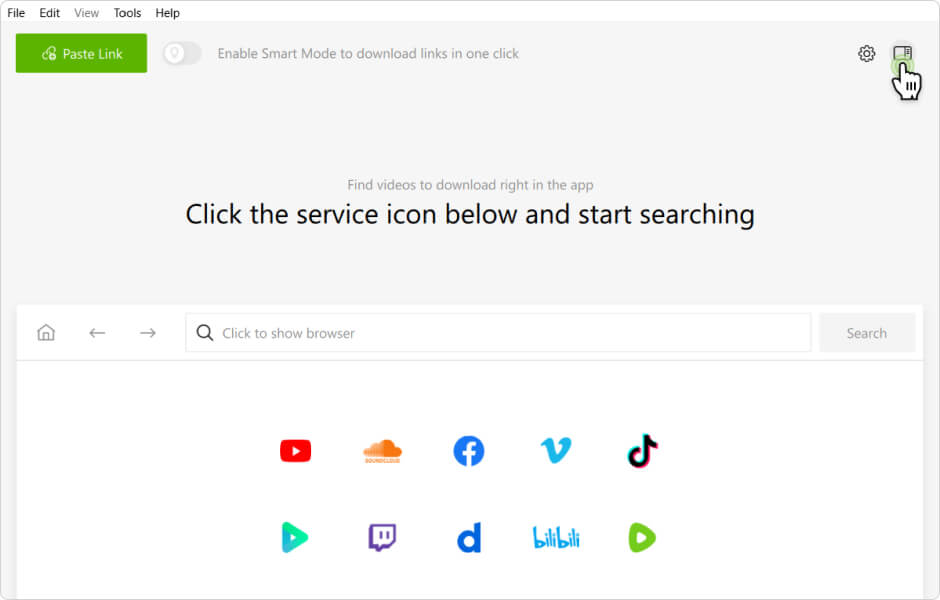
コントロールパネルを開きます。アプリウィンドウの右上隅にある 「コントロールパネル」アイコンをクリックします。
-
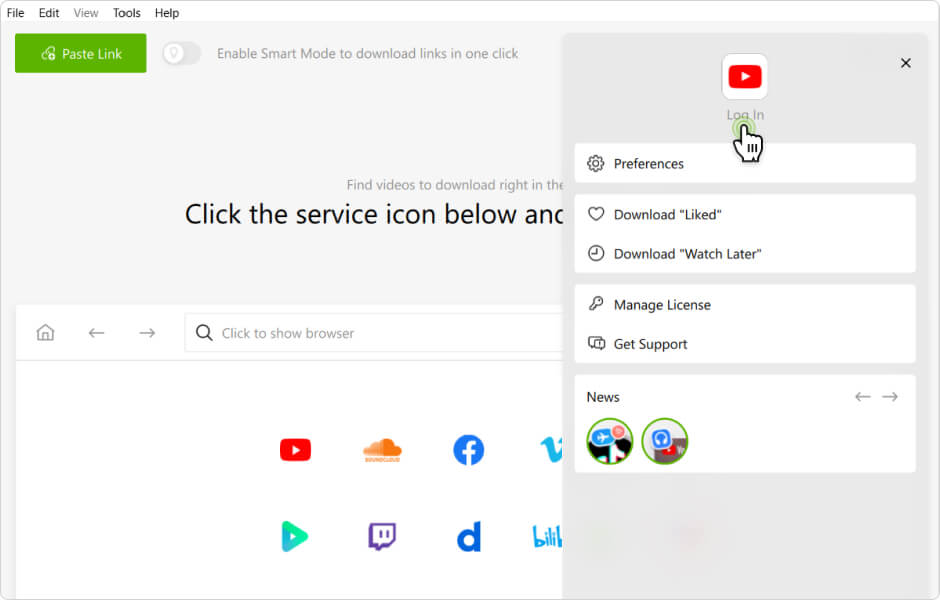
「ログイン」をクリックします。コントロールパネル ウィンドウで、「ログイン」ボタンを見つけてクリックします。
-
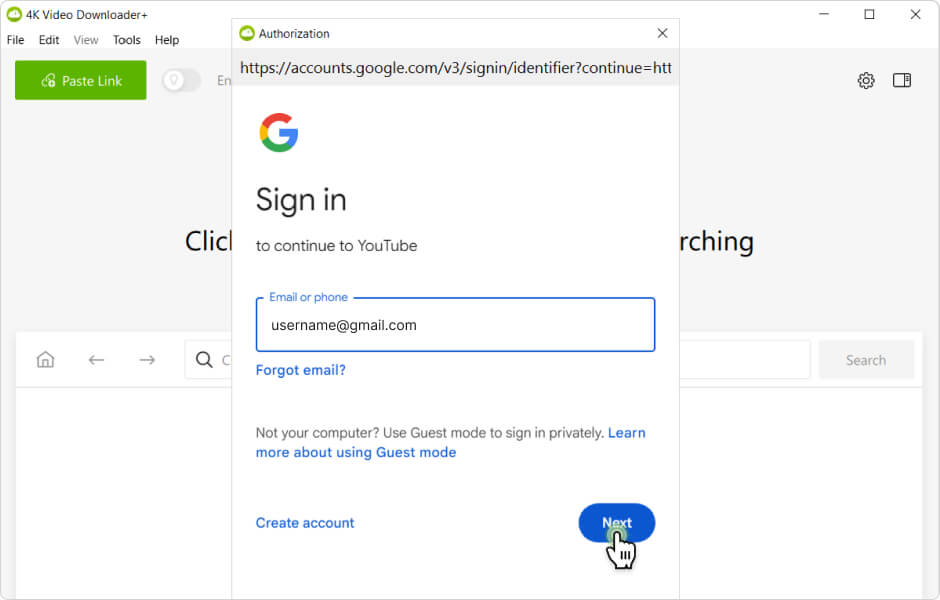
Googleでログインします。開いたGoogleサインインウィンドウで、YouTubeアカウントにリンクされているメールアドレスまたは電話番号を入力し、「次へ」をクリックします。
-
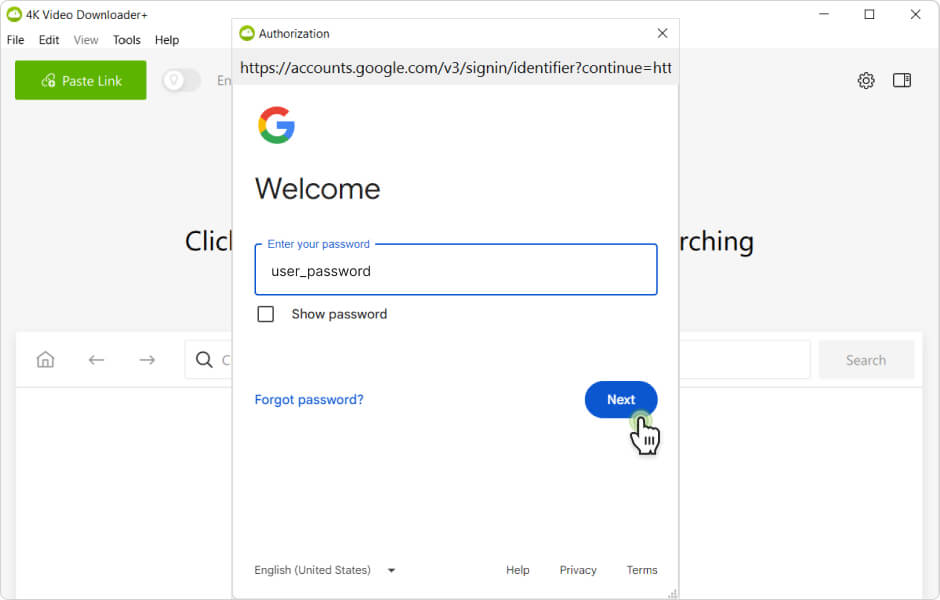
パスワードを入力してください。Googleアカウントのパスワードを入力し、「次へ」をクリックして続行してください。
-
追加の認証を完了してください。求められた場合は、CAPTCHAを解くか、二段階認証またはその他の認証方法で本人確認を行ってください。
-
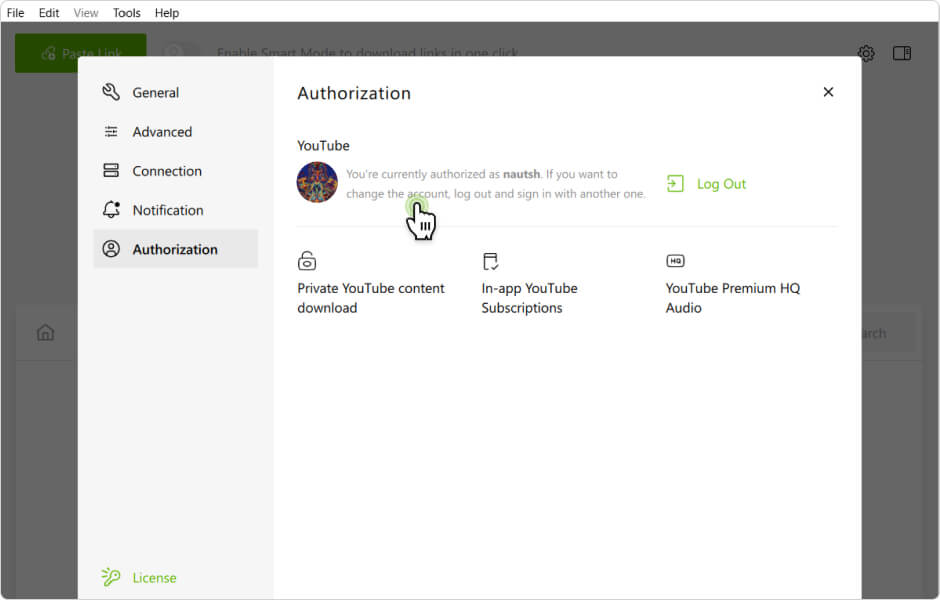
ログインしていることを確認してください。ログインに成功したら、アプリにYouTubeアカウントで認証されていると表示されていることを確認してください。これは、コントロールパネルから、または「ツール」 > 「設定」 > 「認証」をクリックすることで確認できます。