


스마트 모드로 동영상을 최고 해상도로 다운로드하려면 어떻게 해야 하나요?
4K Video Downloader Plus에서 가능한 최고 해상도로 다운로드하도록 설정했는데도 예상했던 4K 또는 2K 대신 1080p 파일이 다운로드되었다면 스마트 모드 설정이 원인일 가능성이 높습니다. 몇 가지 설정만 조정하면 대부분 해결할 수 있습니다.
스마트 모드가 파일의 해상도를 선택하는 방식
동영상 플랫폼에서는 모든 해상도의 동영상을 동일한 코덱이나 컨테이너로 저장하지 않습니다. 하나의 업로드 동영상도 실제로는 여러 개의 별도 파일로 존재하는 경우가 많으며, 각 파일은 서로 다른 해상도와 코덱으로 인코딩되고 특정 형식에서만 호환되기도 합니다.
스마트 모드에서는 이러한 여러 변수를 한 번에 미리 설정할 수 있습니다: 화질, 프레임 속도, 코덱, VR 및 형식. 링크를 붙여넣으면 4K Video Downloader Plus가 원본 플랫폼에서 제공되는 해당 동영상의 모든 버전을 분석한 다음, 저장된 모든 설정을 충족하는 버전만 남기고 그중 가장 좋은 버전을 선택합니다.
이 점이 중요한 이유는 “최고” 품질이 필터링되기 전이 아니라 필터링된 후에 결정되기 때문입니다. 화질이 최고로 설정되어 있어도 코덱이 H264와 같은 특정 값으로 고정되어 있다면 앱은 전체적으로 가장 좋은 화질이 아니라 H264 파일 중 가장 좋은 화질만 선택합니다. 해당 플랫폼에서 가장 높은 해상도의 동영상이 다른 코덱으로 인코딩되어 있다면 “최고” 품질을 적용하기도 전에 해당 파일이 필터링됩니다.
대표적인 예시
높은 해상도의 동영상은 최신 코덱으로 제한되는 경우가 많으며, 오래되고 호환성이 더 높은 코덱은 주로 1080p 이하의 해상도에 사용됩니다. 예를 들어 YouTube에서는 일반적으로 4K 및 8K 파일이 VP9 또는 AV1로만 인코딩되고, 2K(1440p)도 대체로 같은 방식으로 제공됩니다. 1080p 이하에서는 H.264와 VP9 또는 AV1을 모두 사용할 수 있는 경우가 많습니다.
스마트 모드의 화질이 최고로 설정되어 있지만 코덱이 H264로 고정되어 있다면, 플랫폼에 2K 또는 4K 버전이 존재하더라도 이러한 동영상은 계속 1080p로 제한됩니다. 프레임 속도, VR 및 형식에도 동일한 원리가 적용됩니다. 이 중 하나라도 특정 값으로 고정되어 있으면 원래 다운로드할 수 있었던 더 높은 해상도의 파일이 제외될 수 있습니다.
스마트 모드에서 사용 가능한 최고 해상도를 얻는 방법
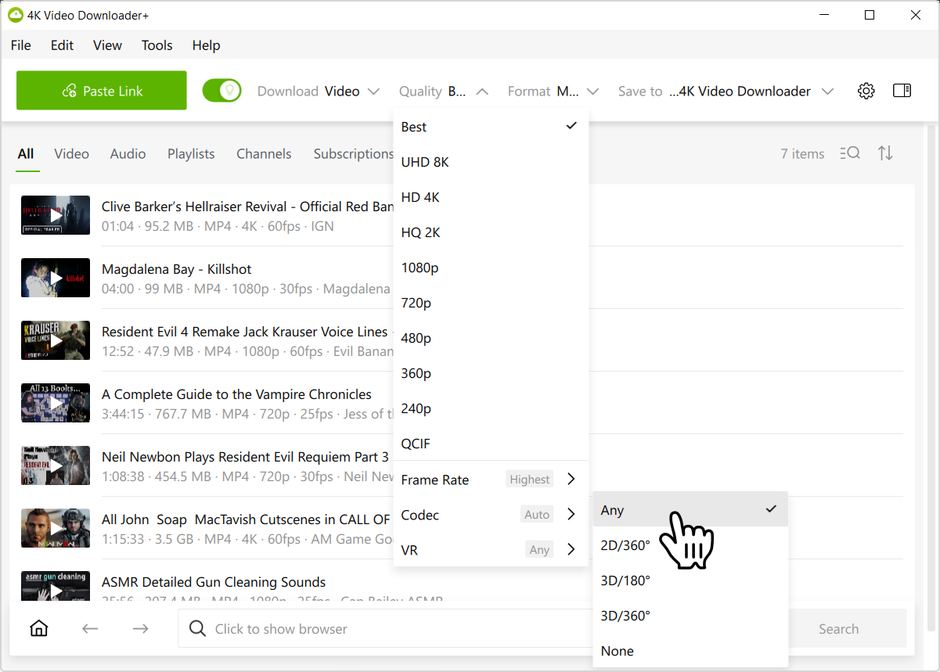
스마트 모드가 플랫폼에서 실제로 제공하는 가장 높은 해상도를 선택하도록 하려면, 특별히 고정해야 할 이유가 없는 한 모든 설정을 자동, 최고, 가장 높음 또는 모든 옵션으로 설정하세요.
-
스마트 모드가 켜져 있는지 확인하세요 (툴바에서 전구 아이콘을 토글하세요).
-
화질 드롭다운을 열고 최고로 설정하세요.
-
같은 드롭다운에서 코덱을 펼치고 H.264와 같은 특정 코덱 대신 자동으로 설정하세요.
-
프레임 속도를 확인하고 의도적으로 제한하려는 경우가 아니라면 가장 높음으로 유지하세요.
-
VR 콘텐츠를 다운로드하지 않는 경우 VR을 모든 옵션으로 유지하세요.
-
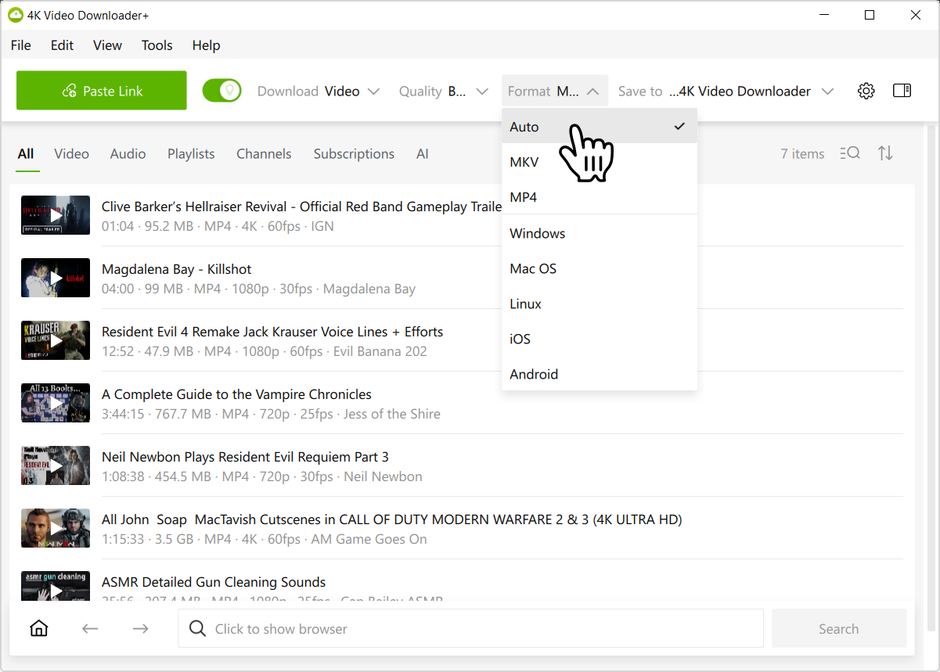
별도의 형식 드롭다운을 열고 MP4나 MKV와 같은 컨테이너 또는 특정 운영체제를 고정하는 대신 자동으로 설정하세요. 코덱과 마찬가지로 형식을 자동으로 설정하면 기본 운영체제 필터가 초기화되고 컨테이너와 코덱에 대한 제한이 제거됩니다. 따라서 화질을 최고로 설정하면 해당 동영상에 존재하는 가장 높은 해상도를 다운로드할 수 있습니다.
대신 운영체제(예: Mac OS)를 선택하면 해당 플랫폼의 기본 플레이어에서 동영상이 재생되도록 할 수 있지만, 이는 여전히 명시적인 필터로 적용되며 사용 가능한 최대 해상도가 낮아질 수 있습니다. 최대 해상도가 기본 플레이어에서의 재생 보장보다 중요하다면 자동을 그대로 사용하세요.
-
평소처럼 링크를 붙여넣으세요. 스마트 모드는 이 설정을 기억하고 다음 다운로드부터 자동으로 적용합니다.
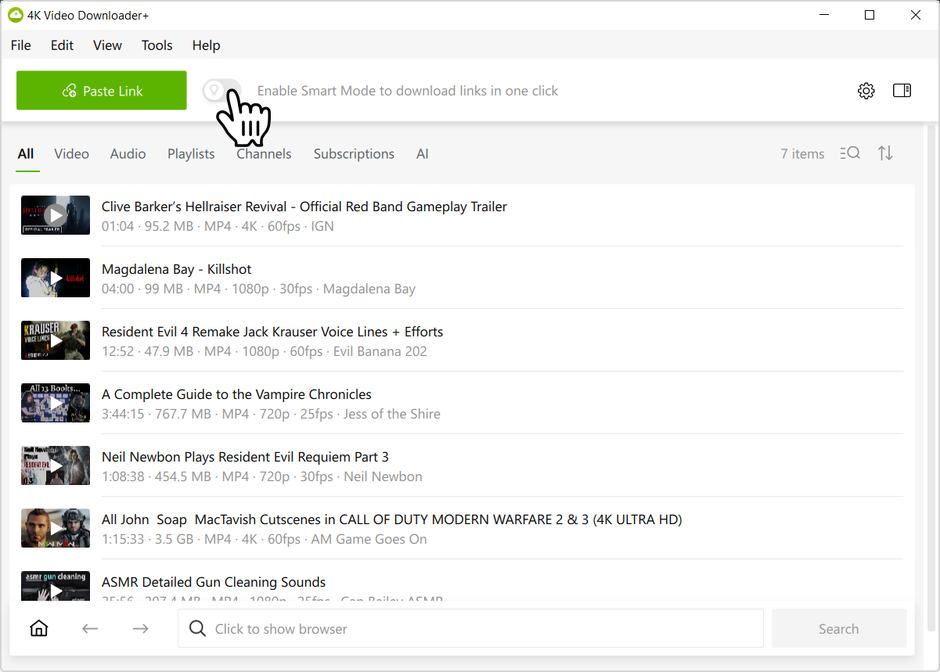
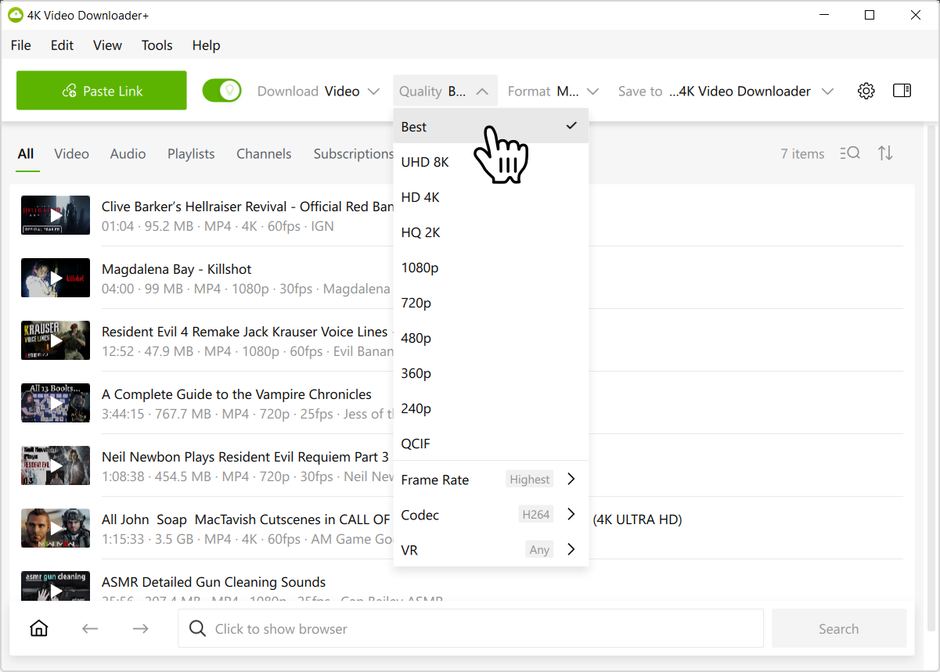
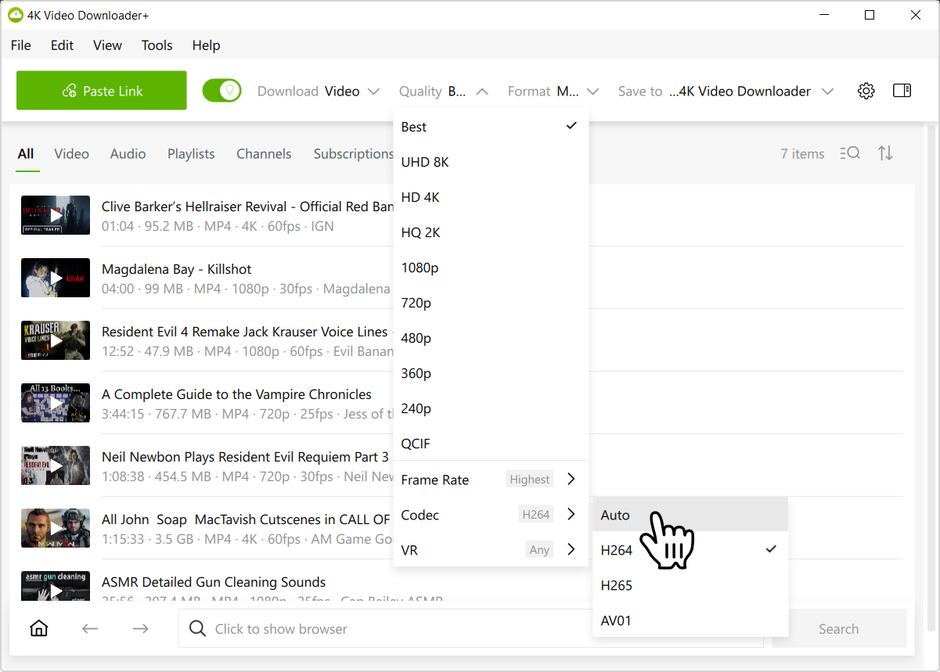
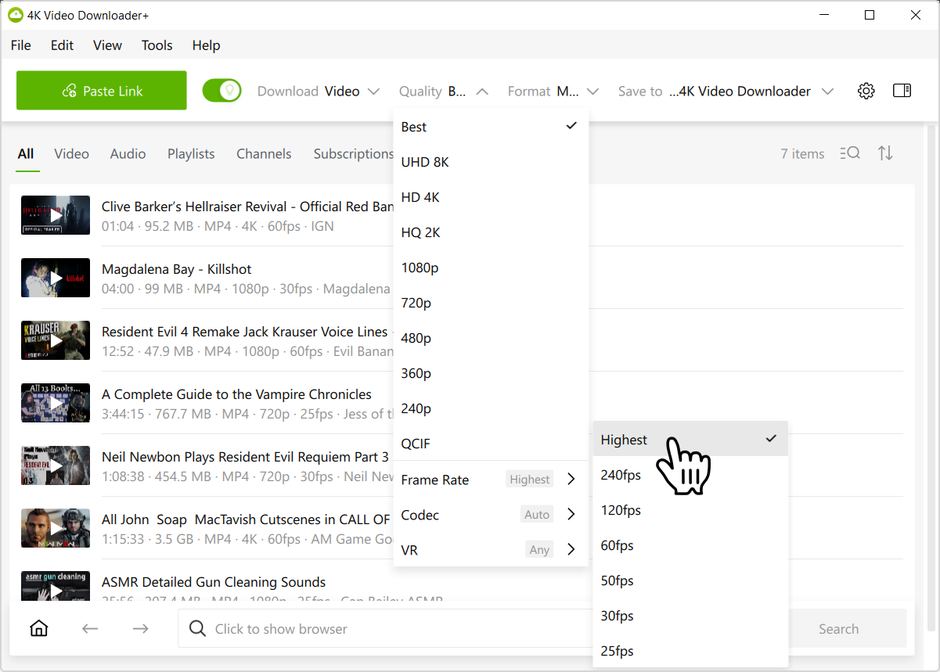
고정 설정을 사용해야 할 때도 있나요?
고정 설정을 사용하는 것이 더 적합한 경우도 있습니다. TV나 미디어 플레이어에서 VP9 또는 AV1을 제대로 지원하지 않는다면 Codec을 H264로 설정해 두는 것이 좋습니다. 다운로드한 동영상을 항상 휴대폰에서만 시청한다면 형식에서 Android 또는 iOS를 선택하는 것도 합리적인 방법입니다.
고정 설정 자체가 잘못된 것은 아닙니다. 고정한 각각의 설정은 하나의 필터로 작동하며, 여러 설정을 동시에 고정하면 예상보다 낮은 해상도가 선택되는 경우가 많습니다. 실제로 필요한 설정은 그대로 유지하고, 나머지는 자동, 최고, 가장 높음 또는 모든 옵션으로 설정하세요. 이렇게 하면 원래 선택할 수 있었던 고화질 옵션이 필터링되는 것을 방지할 수 있습니다.
모든 설정을 자동으로 해도 원하는 해상도가 표시되지 않으면 어떻게 하나요?
먼저 원본 동영상이 실제로 해당 해상도로 업로드되었는지 확인하세요. 처음부터 모든 동영상이 2K, 4K 또는 8K로 제공되는 것은 아닙니다. 또한 플랫폼에서 더 높은 화질에 액세스하려면 계정 로그인이 필요한 경우, 앱을 통해 로그인되어 있는지도 확인하는 것이 좋습니다. 4K Video Downloader Plus가 최신 버전으로 실행되고 있는지도 확인하세요.
원본 플랫폼에서는 왜 동영상을 이렇게 나누어 제공하나요?
코덱마다 동영상을 압축하는 방식이 다르며, VP9나 AV1 같은 최신 코덱은 파일 크기와 대역폭을 줄일 수 있기 때문에 더 높은 해상도에 사용되는 경우가 많습니다. YouTube와 같은 플랫폼에서는 일반적으로 2K, 4K 및 8K 업로드에 이러한 최신 코덱을 사용하고, H.264와 같이 대부분의 기기에서 호환되는 기존 코덱은 주로 1080p 이하의 해상도에서 제공합니다.


