Waarom moet je je aanmelden bij YouTube in apps voor 4K-downloads?
Inloggen bij YouTube binnen 4K Video Downloader Plus en 4K YouTube to MP3 is optioneel, maar hierdoor krijg je toegang tot download- en kwaliteitsopties die alleen beschikbaar zijn voor ingelogde gebruikers.
Is het veilig om in te loggen?
Inloggen is veilig omdat de 4K Download-apps je wachtwoord nooit ontvangen of opslaan, en de volledige authenticatie volledig door Google wordt afgehandeld. Dit betekent dat er geen risico bestaat dat je gegevens openbaar worden gemaakt. Er worden geen inloggegevens naar onze servers verzonden. Wanneer je in de app op de knop ‘Inloggen’ klikt, wordt het autorisatievenster van Google geopend en vindt het volledige inlogproces daar op een veilige manier plaats.
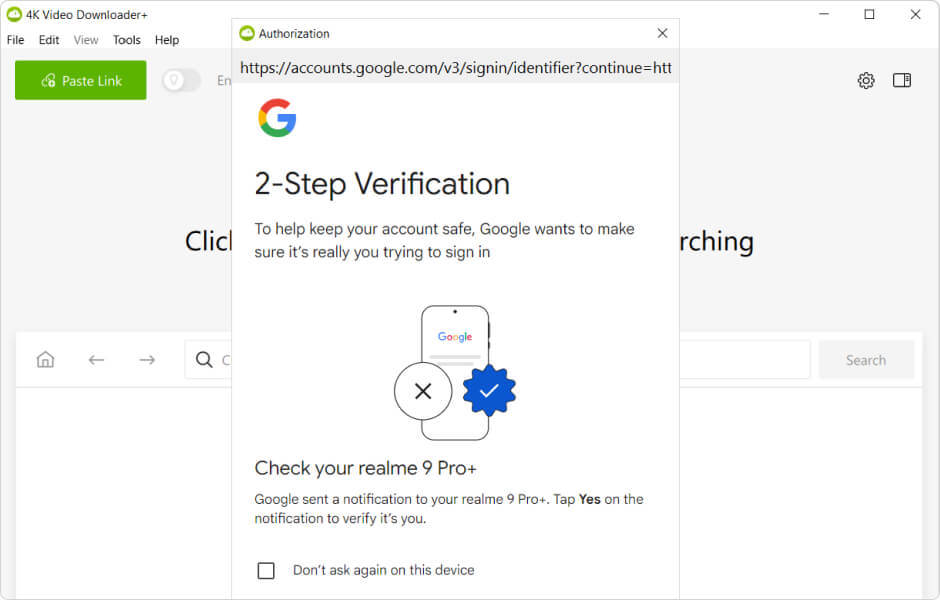
Op basis van de beveiligingsinstellingen van je Google-account kan Google je vragen om een CAPTCHA in te vullen of om aanvullende verificatie, zoals tweefactorauthenticatie. Nadat je je wachtwoord hebt ingevoerd, kan Google je ook een beveiligingsmelding sturen over een inlogpoging vanaf een onbekend apparaat, dat soms wordt weergegeven als een Apple iPad. Dit is normaal en zo herkent Google 4K Video Downloader Plus tijdens de autorisatie. Je kunt ‘Apple iPad’ ook terugvinden in je apparaatgeschiedenis in het gedeelte ‘Beveiliging’ van je Google-account.
Waarom moet je je aanmelden bij 4K Download Apps?
Er zijn verschillende redenen waarom het voor jou handig kan zijn om in 4K Video Downloader Plus en 4K YouTube to MP3 in te loggen op je YouTube-account.
-
Inhoud downloaden waarvoor autorisatie vereist is
Zodra je bent ingelogd, kun je content downloaden die YouTube alleen beschikbaar stelt aan ingelogde gebruikers, zoals video’s met een leeftijdsbeperking, je afspeellijst ‘Later bekijken’, je afspeellijst met video’s die je leuk vindt, en privé-video’s of -afspeellijsten waartoe je toegang hebt.
-
YouTube-content achter een betaalmuur downloaden
Als je je aanmeldt, kun je betaalde content downloaden waar je al toegang toe hebt. Als je bijvoorbeeld een abonnement hebt op YouTube Premium, kun je video’s van YouTube Premium downloaden (voor zover deze beschikbaar zijn voor je account). Als je lid bent van een kanaal, kun je ook video’s downloaden die alleen voor leden zijn, mits je bent aangemeld met hetzelfde YouTube-account waarmee je lid bent.
-
Profiteer van de beste geluidskwaliteit die YouTube te bieden heeft
Indien u een actief YouTube Premium-abonnement hebt, kunt u door in te loggen op uw YouTube-account in 4K Video Downloader Plus of 4K YouTube to MP3 toegang krijgen tot de stream met de hoogste geluidskwaliteit die momenteel op YouTube Music wordt aangeboden (tot 256 kbps AAC).
Note: Dit leidt niet tot een hogere bitrate van de audio in gewone YouTube-video’s, omdat YouTube bij het afspelen van standaardvideo’s altijd audio van lagere kwaliteit levert (meestal 128 kbps AAC), ongeacht of je een Premium-abonnement hebt, en onze apps kunnen alleen downloaden wat YouTube beschikbaar stelt.
-
Download meer video’s met minder onderbrekingen
Wanneer u geautoriseerd bent, lijken uw downloads meer op normaal YouTube-gebruik, waardoor u vaak grotere hoeveelheden soepeler en met minder onderbrekingen kunt downloaden dan in de anonieme modus. Dit is zelfs van belang als u alleen openbare video’s downloadt, omdat veelvuldige, herhaalde verzoeken zonder autorisatie eerder extra controles en tijdelijke beperkingen kunnen veroorzaken tijdens het parseren of downloaden.
Important: Indien u zeer grote hoeveelheden downloadt, raden wij u ook aan een apart Google-account aan te maken dat uitsluitend bedoeld is voor het downloaden, en onze apps met dat account te autoriseren. Zo houdt u het downloaden van grote hoeveelheden gescheiden van het dagelijkse gebruik van uw hoofdaccount en verkleint u de kans dat uw accountgeschiedenis, aanbevelingen en beveiligingsmeldingen vol komen te staan met downloadgerelateerde activiteiten.
Hoe log je in op YouTube in 4K-download-apps
Het aanmeldingsproces verloopt op dezelfde manier in zowel 4K Video Downloader Plus als 4K YouTube to MP3, dus je kunt de onderstaande stappen volgen, ongeacht welke app je gebruikt.
-
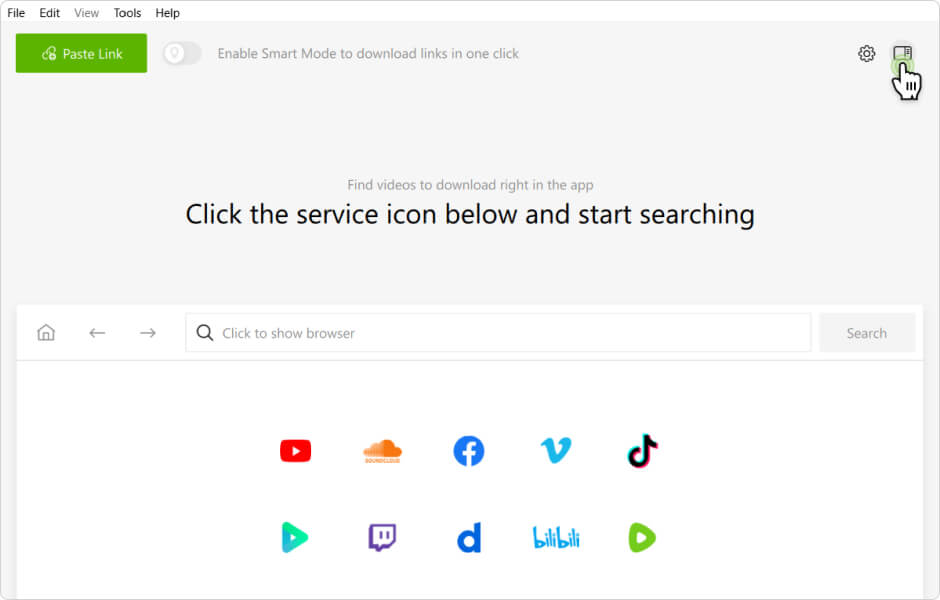
Open the Control Panel. Klik op het pictogram Control Panel in de rechterbovenhoek van het venster van de app.
-
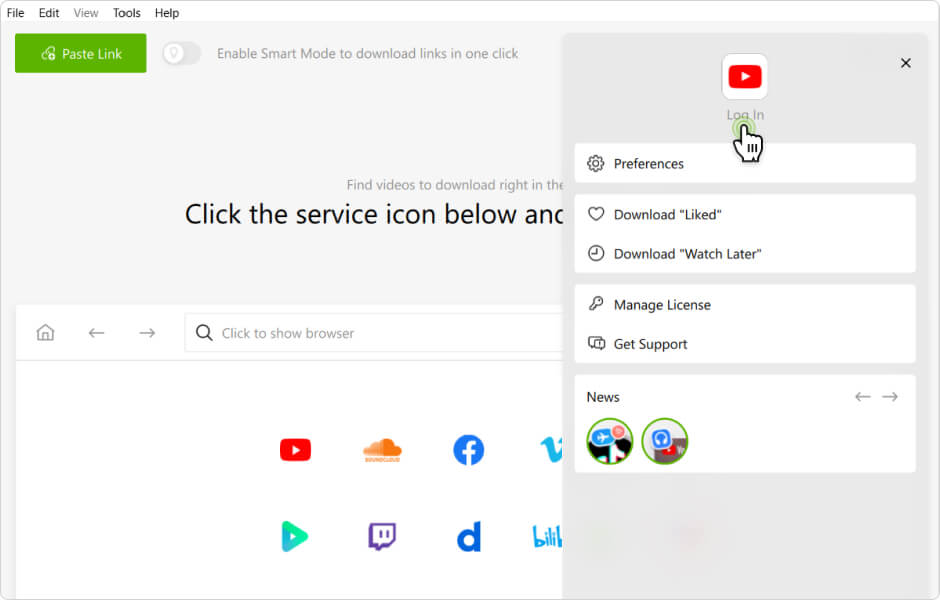
Click Log In. Zoek in het venster Configuratiescherm de knop Log In en klik erop.
-
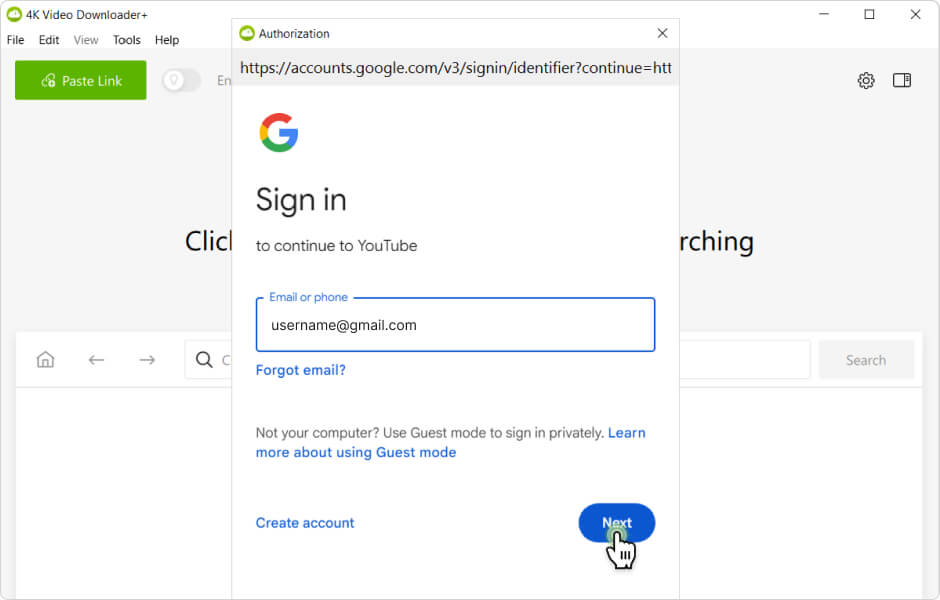
Sign in with Google. Voer in het venster dat verschijnt het e-mailadres of telefoonnummer in dat aan je YouTube-account is gekoppeld en klik op Next.
-
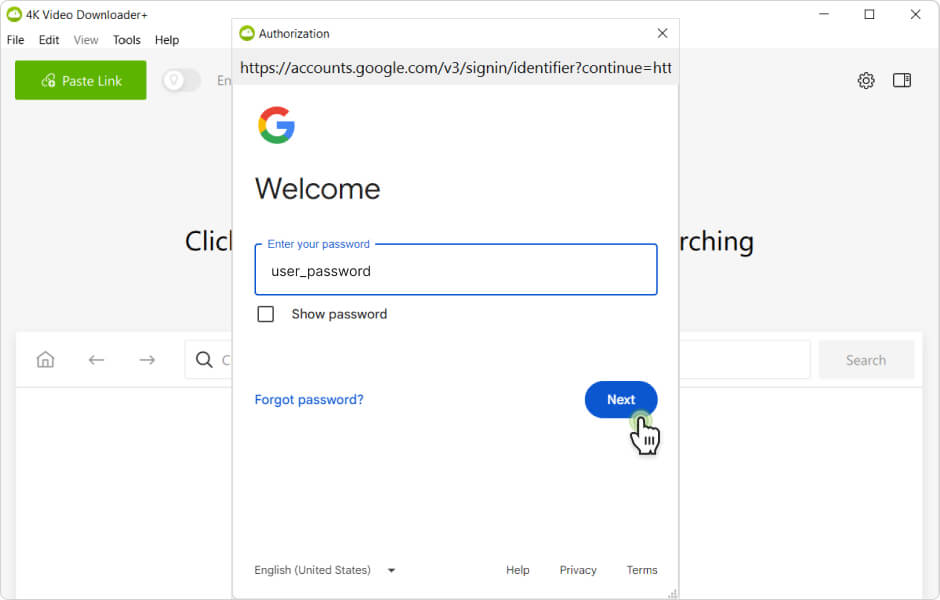
Enter your password. Voer het wachtwoord van uw Google-account in en klik op Next om door te gaan.
-
Complete any extra verification. Los indien gevraagd een CAPTCHA op of bevestig je identiteit via tweefactorauthenticatie of een andere verificatiemethode.
-
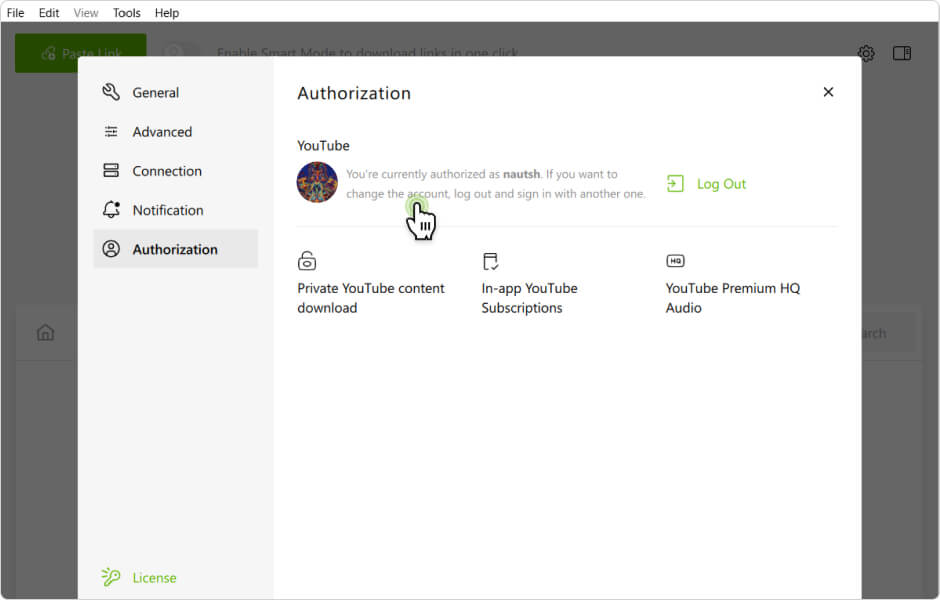
Make sure you are logged in. Controleer na het inloggen of de app aangeeft dat je momenteel bent geautoriseerd met je YouTube-account. Je kunt dit doen via het Configuratiescherm of door te klikken op Tools > Preferences > Authorization.