


Hoe download ik video's in de hoogste resolutie met Smart Mode?
Als je 4K Video Downloader Plus hebt ingesteld om de best mogelijke resolutie te downloaden, maar toch een 1080p-bestand kreeg in plaats van de 4K of 2K die je verwachtte, dan zijn je Smart Mode-instellingen waarschijnlijk de oorzaak. Het aanpassen van een paar daarvan lost het meestal op.
Hoe Smart Mode de resolutie van een bestand kiest
Videoplatforms slaan niet elke resolutie op met dezelfde codec of container. Één upload bestaat achter de schermen vaak uit meerdere aparte bestanden, elk met een andere resolutie, gecodeerd met een andere codec, en soms alleen compatibel met bepaalde indelingen.
Met Smart Mode kun je meerdere van deze variabelen vooraf instellen: Kwaliteit, Framerate, Codec, VR en Indeling. Wanneer je een link plakt, analyseert 4K Video Downloader Plus elke versie van die video die op het bronplatform beschikbaar is en behoudt alleen de versies die overeenkomen met al je opgeslagen instellingen, waarna de beste van wat overblijft wordt gekozen.
Dit detail is belangrijk, want “Beste” wordt berekend na het filteren, niet ervoor. Als Kwaliteit is ingesteld op Beste, maar Codec is vastgezet op een specifieke waarde zoals H264, kiest de app alleen de beste kwaliteit onder de H264-bestanden, niet de beste kwaliteit in het algemeen. Als de hoogste resoluties op dat platform toevallig zijn gecodeerd met een andere codec, worden ze uitgefilterd voordat “Beste” ooit wordt toegepast.
Een typisch voorbeeld
Hogere resoluties zijn vaak beperkt tot nieuwere codecs, terwijl oudere, universeler compatibele codecs gereserveerd zijn voor 1080p en lager. Op YouTube worden 4K- en 8K-bestanden bijvoorbeeld doorgaans alleen gecodeerd in VP9 of AV1, 2K (1440p) volgt meestal hetzelfde patroon, en 1080p en lager zijn vaak beschikbaar in zowel H.264 als VP9 of AV1.
Als Smart Mode Kwaliteit is ingesteld op Beste, maar Codec is vastgezet op H264, zit je bij video's zoals deze steevast vast aan 1080p, ook al bestaan er 2K- of 4K-versies op het platform. Dezelfde logica geldt voor Framerate, VR en Indeling: als een van deze op een specifieke, vaste waarde staat, kan dat een anders beschikbaar bestand met hogere resolutie uitsluiten.
Hoe je de hoogst beschikbare resolutie krijgt in Smart Mode
Om ervoor te zorgen dat Smart Mode de beste resolutie kiest die een platform daadwerkelijk biedt, laat je elke instelling op Automatisch, Beste, Hoogste of Elke staan, tenzij je een specifieke reden hebt om deze vast te zetten.
-
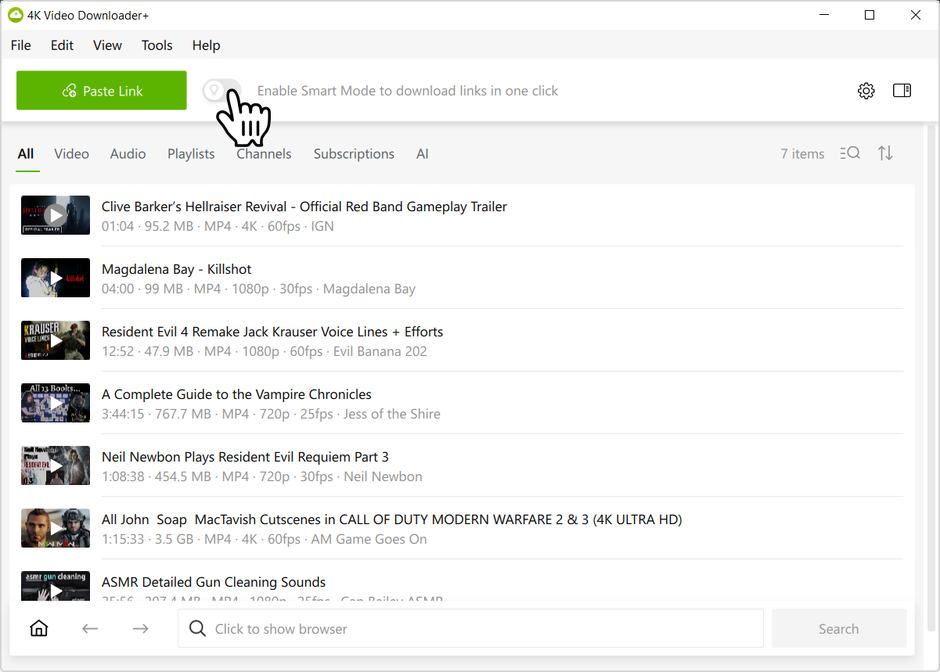
Zorg ervoor dat Smart Mode is ingeschakeld (schakel het gloeilampicoon in de werkbalk om).
-
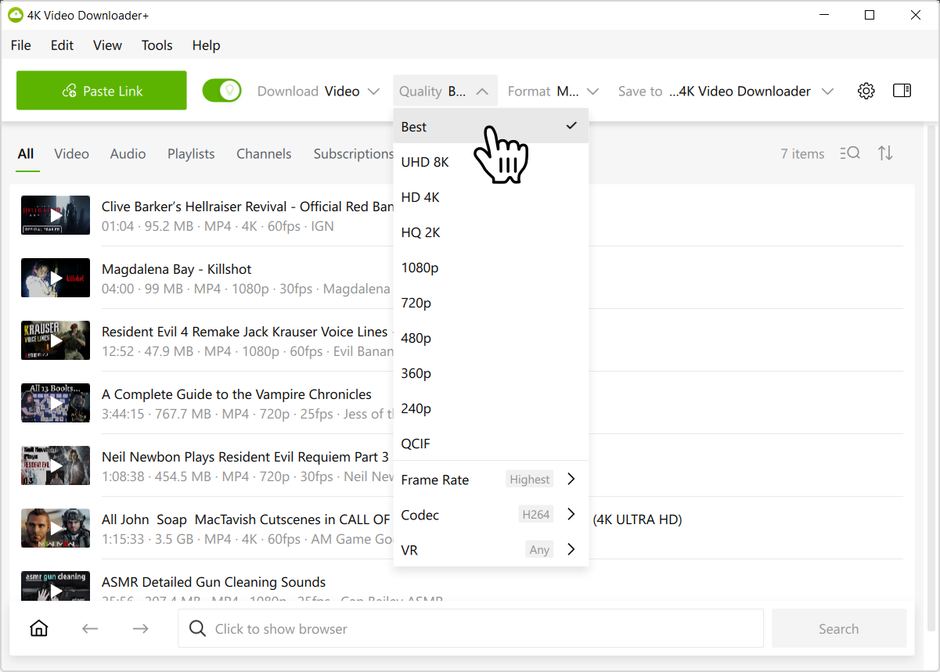
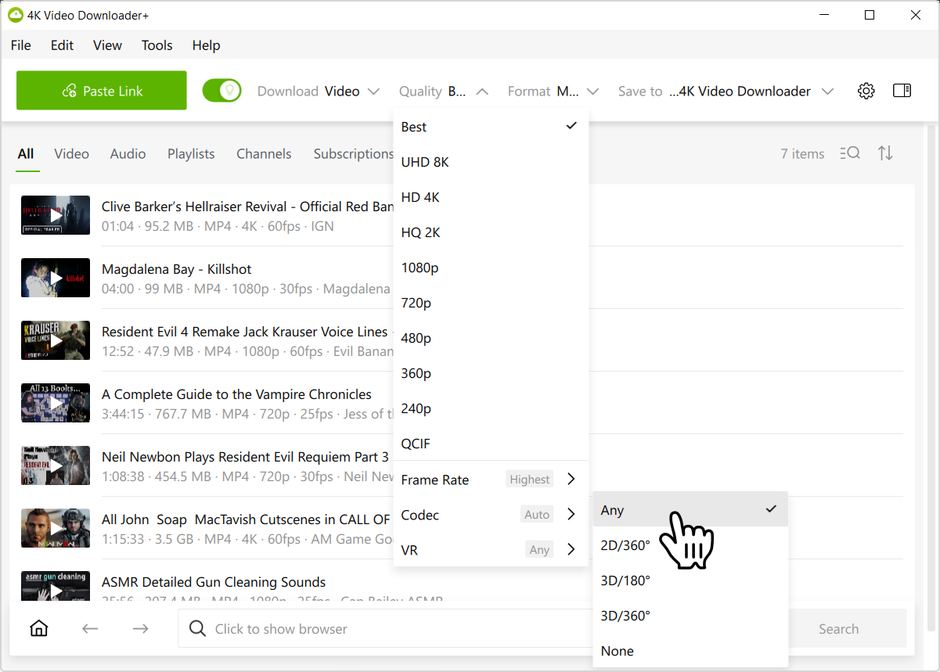
Open het vervolgkeuzemenu Kwaliteit en stel het in op Beste.
-
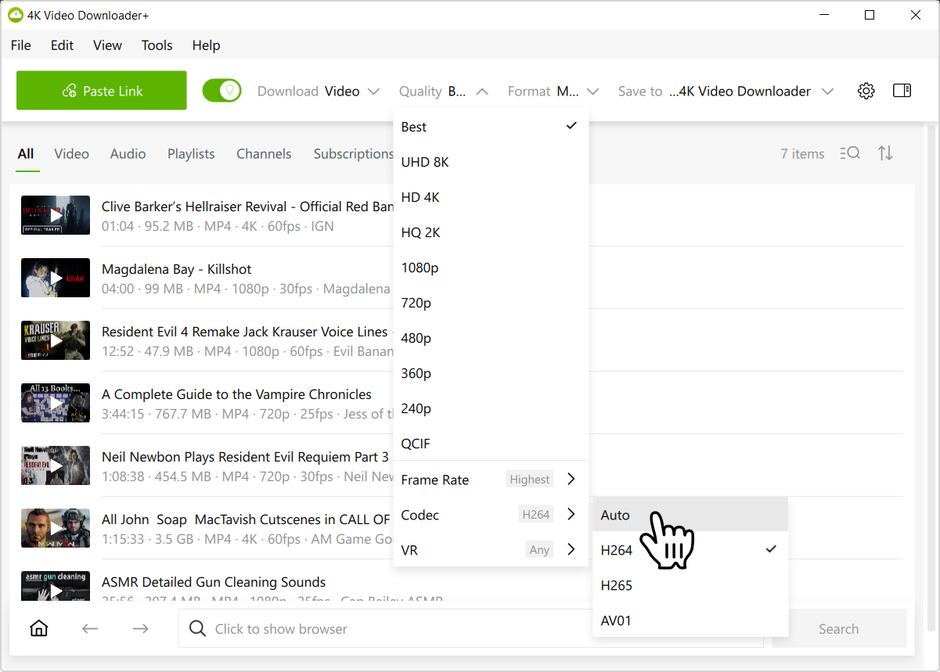
Vouw in hetzelfde vervolgkeuzemenu Codec uit en stel het in op Automatisch in plaats van een specifieke codec zoals H.264.
-
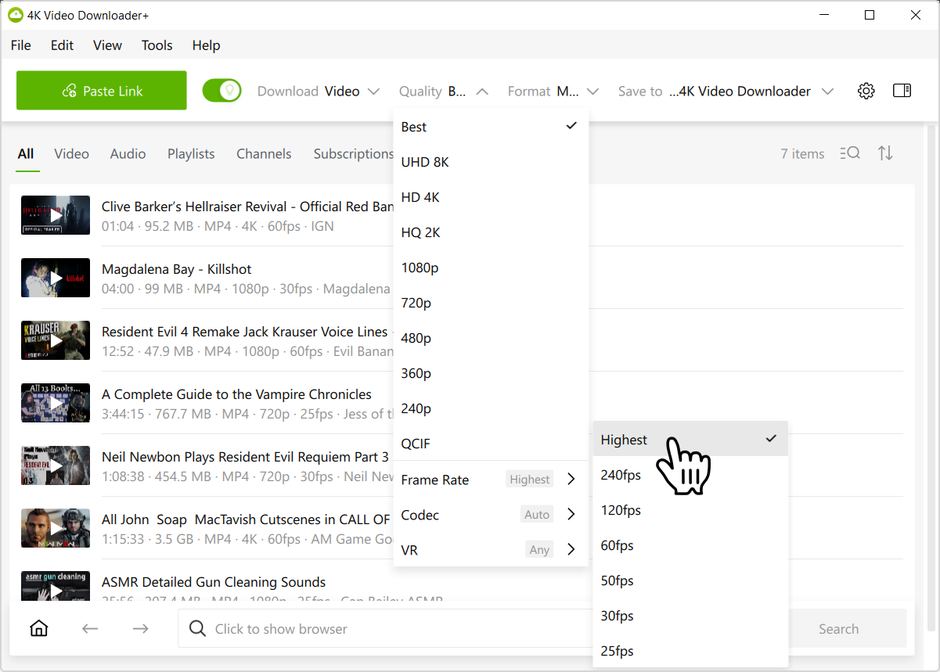
Controleer Framerate en laat deze op Hoogste staan, tenzij je deze bewust wilt beperken.
-
Als je geen VR-content downloadt, laat je VR ingesteld op Elke.
-
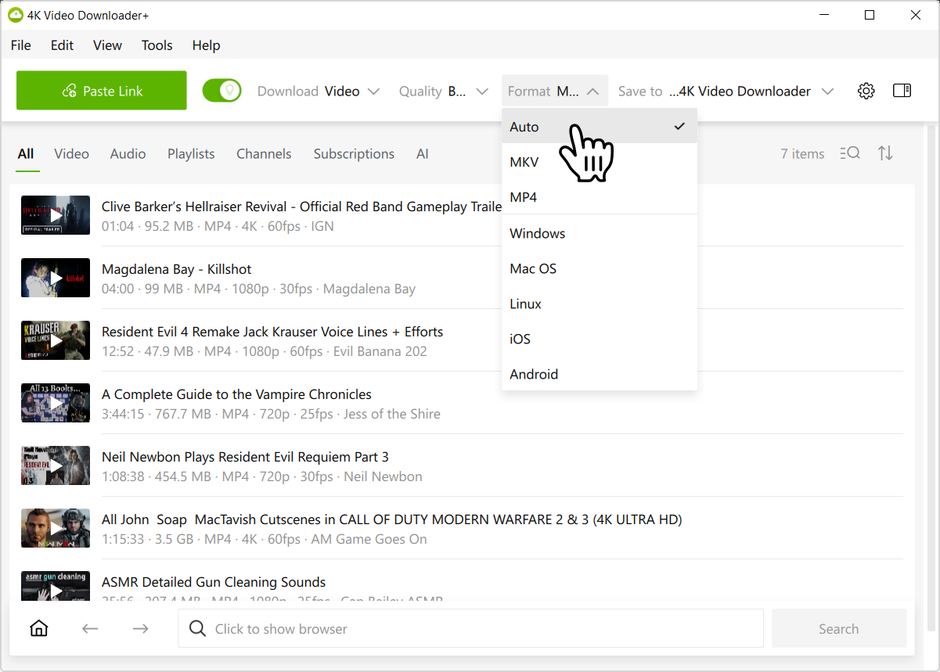
Open het aparte vervolgkeuzemenu Indeling en stel het in op Automatisch in plaats van een container zoals MP4 of MKV, of een specifiek besturingssysteem vast te zetten. Net als bij Codec zet het instellen van Indeling op Automatisch het onderliggende OS-filter terug en verwijdert het beperkingen op containers en codecs, zodat je met Kwaliteit op Beste de maximale resolutie krijgt die voor die video bestaat.
Als je in plaats daarvan je besturingssysteem kiest (bijv. Mac OS), garandeert dat dat de video afspeelt in een standaardspeler op dat platform, maar het blijft een expliciet filter en het kan de maximaal beschikbare resolutie verlagen. Als maximale resolutie belangrijker is dan gegarandeerde native afspeelbaarheid, blijf dan bij Automatisch.
-
Plak je link zoals gebruikelijk. Smart Mode onthoudt deze instellingen voor toekomstige downloads.
Moet ik ooit een vaste instelling gebruiken?
Er zijn gevallen waarin een vaste instelling de juiste keuze is. Als je tv of mediaspeler echt geen VP9 of AV1 aankan, is het zinvol om Codec op H264 te laten staan. Als je gedownloade video's alleen ooit op je telefoon bekijkt, is het kiezen van Android of iOS onder Indeling ook redelijk.
Vaste instellingen zijn op zich niet fout. Elke instelling die je vastzet, werkt als een filter, en het stapelen van meerdere hiervan tegelijk is meestal de oorzaak van een lagere resolutie dan verwacht. Houd de instellingen aan die echt belangrijk voor je zijn en zet de rest op Automatisch, Beste, Hoogste of Elke, zodat ze geen kwaliteit uitsluiten die je anders zou krijgen.
Wat als ik nog steeds niet de resolutie zie die ik verwacht, zelfs met alles op Automatisch?
Controleer of de originele video daadwerkelijk in die resolutie is geüpload; niet elke video bestaat om te beginnen al in 2K, 4K of 8K. Het is ook de moeite waard om te controleren of je bent ingelogd via de app als het platform toegang tot hogere kwaliteit koppelt aan een account, en of je de nieuwste versie van 4K Video Downloader Plus gebruikt.
Waarom splitsen bronplatforms video's op deze manier op?
Verschillende codecs comprimeren video op verschillende manieren, en nieuwere codecs zoals VP9 of AV1 worden vaak gebruikt voor hogere resoluties omdat ze besparen op bestandsgrootte en bandbreedte. Platforms zoals YouTube reserveren deze nieuwere codecs meestal voor 2K-, 4K- en 8K-uploads, terwijl oudere, universeler compatibele codecs zoals H.264 vooral beschikbaar blijven bij 1080p en lager.


