


Come scarico i video alla risoluzione più alta con il Modo Smart?
Se hai impostato 4K Video Downloader Plus per scaricare la risoluzione migliore possibile ma hai ottenuto un file 1080p invece del 4K o 2K che ti aspettavi, la causa più probabile sono le impostazioni del Modo Smart. Di solito basta regolarne un paio per risolvere il problema.
Come il Modo Smart sceglie la risoluzione di un file
Le piattaforme video non memorizzano ogni risoluzione utilizzando lo stesso codec o contenitore. Un singolo caricamento esiste spesso come diversi file separati dietro le quinte, ciascuno con una risoluzione diversa, codificato con un codec diverso e a volte compatibile solo con determinati formati.
Il Modo Smart ti permette di preimpostare contemporaneamente diverse di queste variabili: Qualità, Frequenza fotogrammi, Codec, VR e Formato. Quando incolli un link, 4K Video Downloader Plus analizza ogni versione di quel video disponibile sulla piattaforma di origine e mantiene solo quelle che corrispondono a tutte le tue impostazioni salvate, poi sceglie la migliore tra quelle rimaste.
Questo dettaglio è importante, poiché “Migliore” viene calcolato dopo il filtraggio, non prima. Se Qualità è impostata su Migliore ma Codec è fissato su un valore specifico come H264, l'app sceglie solo la qualità migliore tra i file H264, non la qualità migliore in assoluto. Se le risoluzioni più alte su quella piattaforma sono codificate con un codec diverso, vengono escluse dal filtro prima ancora che venga applicato “Migliore”.
Un esempio tipico
Le risoluzioni più alte sono spesso limitate ai codec più recenti, mentre i codec più vecchi e universalmente compatibili sono riservati al 1080p e alle risoluzioni inferiori. Su YouTube, ad esempio, i file 4K e 8K sono in genere codificati solo in VP9 o AV1, il 2K (1440p) segue di solito lo stesso schema, mentre il 1080p e le risoluzioni inferiori sono spesso disponibili sia in H.264 che in VP9 o AV1.
Se nel Modo Smart la Qualità è impostata su Migliore ma il Codec è bloccato su H264, per video come questo sarai sempre limitato al 1080p, anche se sulla piattaforma esistono versioni in 2K o 4K. La stessa logica si applica a Frequenza fotogrammi, VR e Formato: basta che uno solo di questi sia impostato su un valore fisso specifico per escludere un file a risoluzione più alta che sarebbe altrimenti disponibile.
Come ottenere la risoluzione più alta disponibile nel Modo Smart
Per assicurarti che il Modo Smart selezioni la migliore risoluzione effettivamente offerta da una piattaforma, lascia ogni impostazione su Automatico, Migliore, Massima o Qualsiasi, a meno che tu non abbia un motivo specifico per fissarla.
-
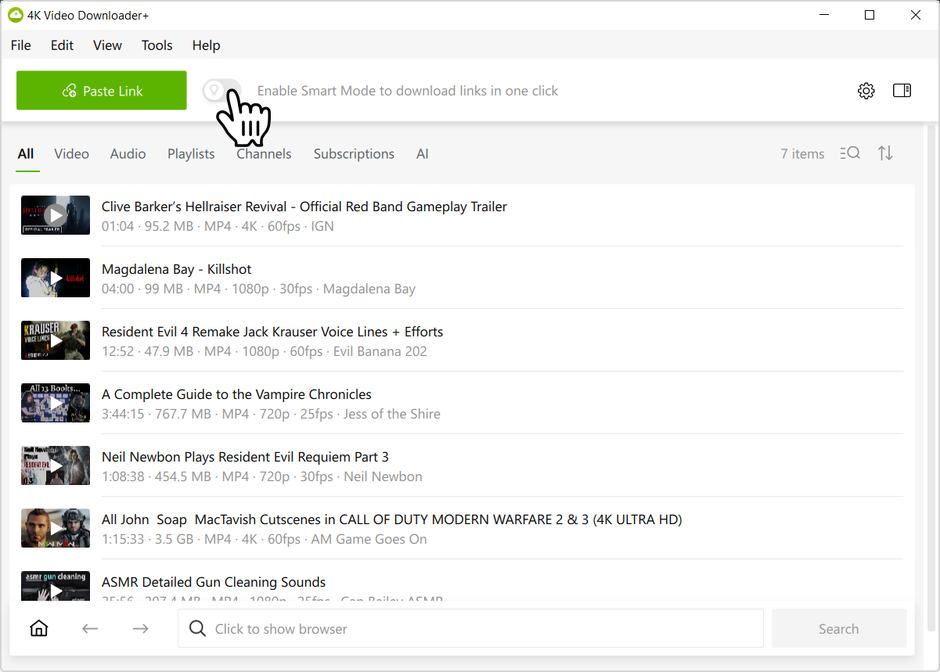
Assicurati che il Modo Smart sia attivato (attiva l'icona della lampadina nella barra degli strumenti).
-
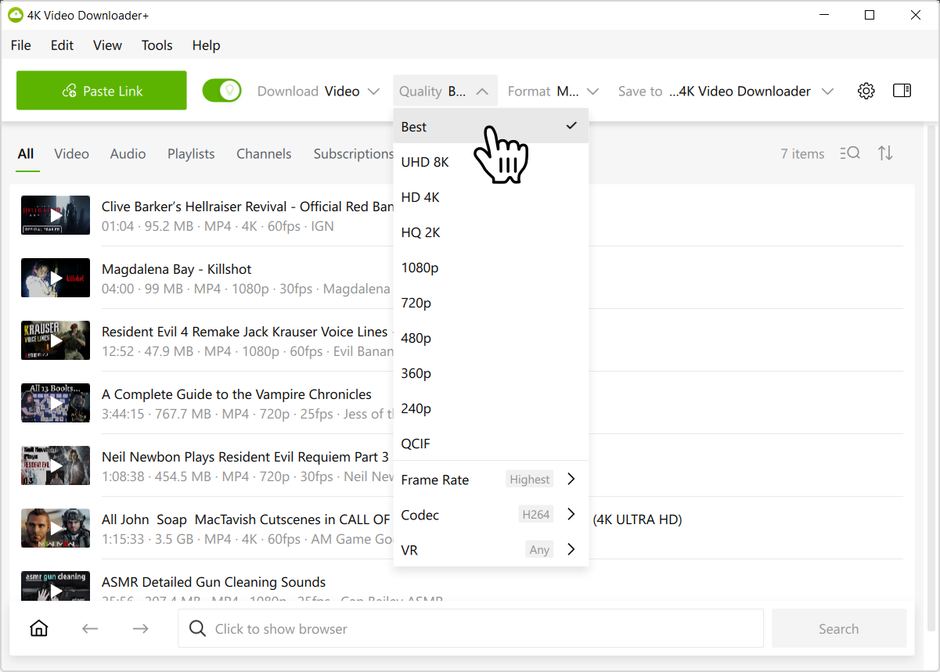
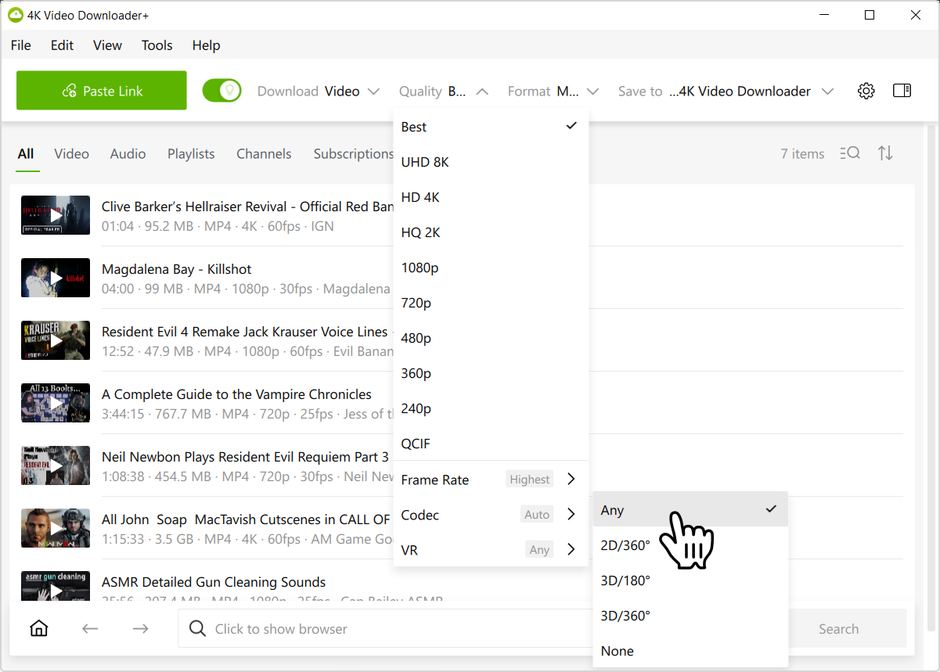
Apri il menu a tendina Qualità e impostalo su Migliore.
-
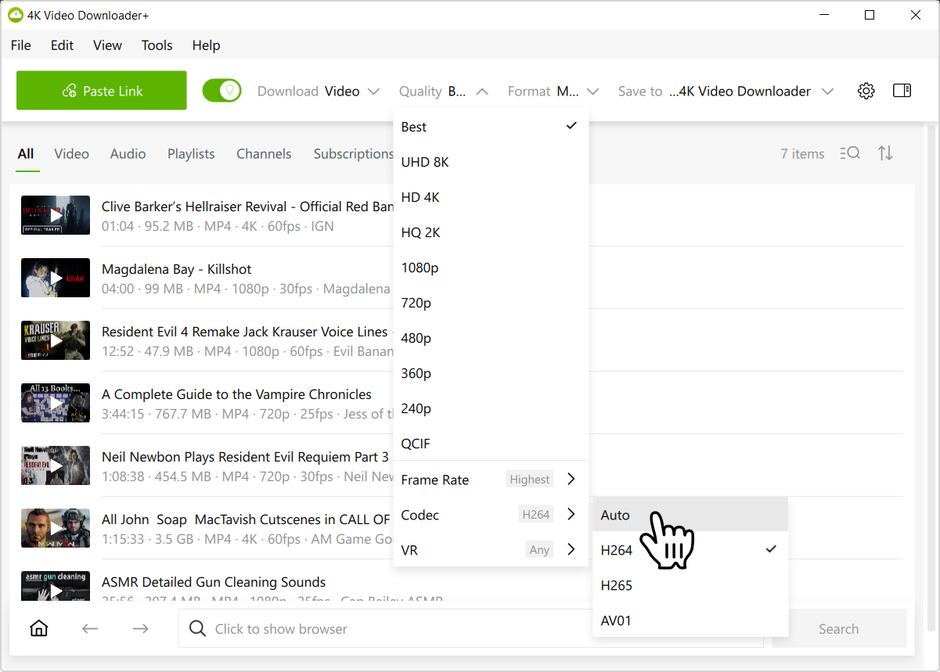
All'interno dello stesso menu a tendina, espandi Codec e impostalo su Automatico invece di un codec specifico come H.264.
-
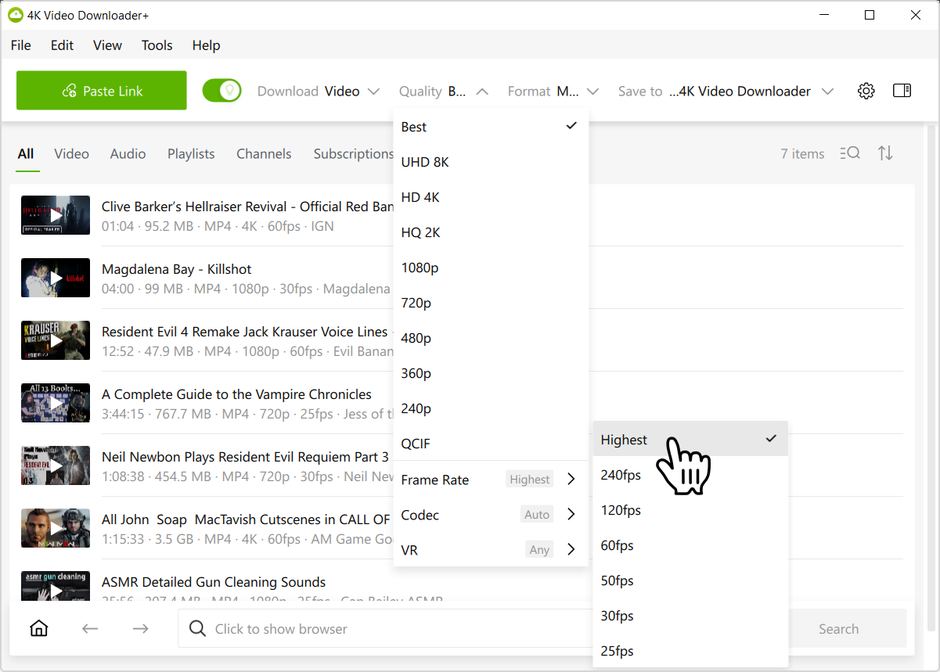
Controlla Frequenza fotogrammi e lasciala su Massima, a meno che tu non voglia limitarla deliberatamente.
-
Se non stai scaricando contenuti VR, lascia VR impostato su Qualsiasi.
-
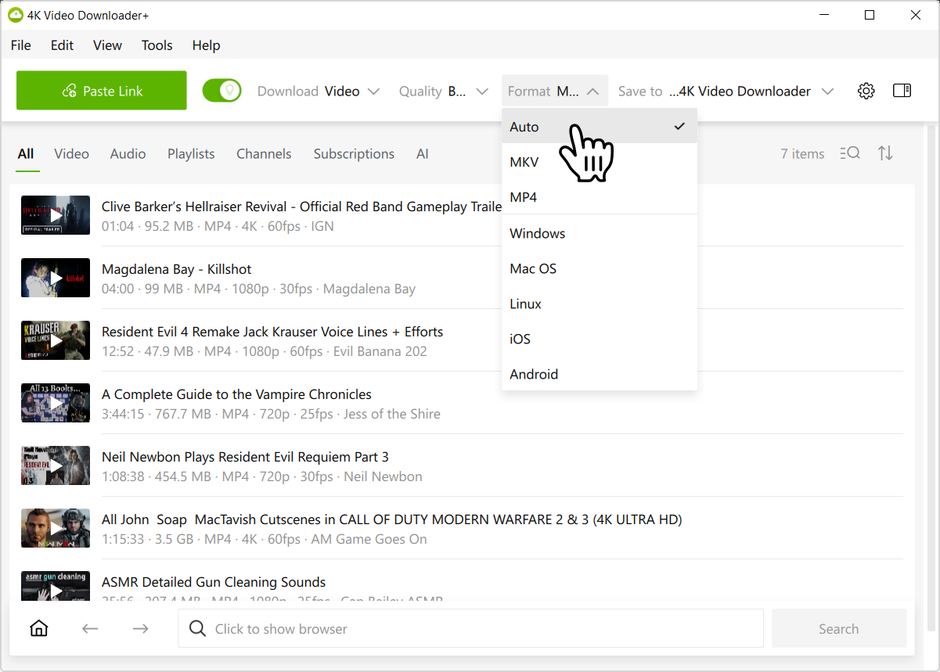
Apri il menu a tendina separato Formato e impostalo su Automatico invece di fissare un contenitore come MP4 o MKV, o un sistema operativo specifico. Proprio come con Codec, impostare Formato su Automatico azzera il filtro del sistema operativo sottostante e rimuove le restrizioni su contenitori e codec, così, con Qualità impostata su Migliore, otterrai la risoluzione massima esistente per quel video.
Scegliere invece il tuo sistema operativo (ad es. Mac OS) garantisce che il video venga riprodotto in un lettore standard su quella piattaforma, ma resta comunque un filtro esplicito e può ridurre la risoluzione massima disponibile. Se la risoluzione massima è più importante della riproduzione nativa garantita, mantieni Automatico.
-
Incolla il tuo link come al solito. Il Modo Smart ricorderà queste impostazioni per i download futuri.
Dovrei mai usare un'impostazione fissa?
Ci sono casi in cui un'impostazione fissa è la scelta giusta. Se la tua TV o il tuo media player non riescono davvero a gestire VP9 o AV1, ha senso mantenere Codec impostato su H264. Se guardi i video scaricati solo sul tuo telefono, è ragionevole anche scegliere Android o iOS in Formato.
Le impostazioni fisse non sono sbagliate di per sé. Ognuna di quelle che fissi agisce come un filtro, e accumularne diverse contemporaneamente è ciò che di solito causa una risoluzione inferiore al previsto. Mantieni le impostazioni che ti interessano davvero e imposta le altre su Automatico, Migliore, Massima o Qualsiasi, in modo che non escludano una qualità che altrimenti otterresti.
Cosa succede se non vedo ancora la risoluzione che mi aspetto anche con tutto impostato su Automatico?
Verifica se il video originale è stato effettivamente caricato in quella risoluzione; non tutti i video esistono già in 2K, 4K o 8K. Vale anche la pena confermare di aver eseguito l'accesso tramite l'app, se la piattaforma collega l'accesso alla qualità più alta a un account, e di utilizzare l'ultima versione di 4K Video Downloader Plus.
Perché le piattaforme di origine suddividono i video in questo modo?
Codec diversi comprimono il video in modo diverso, e i codec più recenti come VP9 o AV1 vengono spesso utilizzati per le risoluzioni più alte perché consentono di risparmiare spazio e banda. Piattaforme come YouTube di solito riservano questi codec più recenti ai caricamenti in 2K, 4K e 8K, mantenendo i codec più vecchi e universalmente compatibili come H.264 disponibili principalmente al 1080p e alle risoluzioni inferiori.


