Perché Accedere a YouTube nelle App 4K Download?
L’accesso a YouTube all’interno di 4K Video Downloader Plus e 4K YouTube to MP3 è facoltativo, ma consente di utilizzare opzioni di download e qualità disponibili solo agli utenti che hanno effettuato l’accesso.
È Sicuro Effettuare l’Accesso?
Accedere è sicuro perché le app 4K Download non ricevono né memorizzano mai la sua password, e tutta l'autenticazione è gestita interamente da Google, il che significa che non c'è rischio di esposizione dei suoi dati. Nessuna delle sue informazioni di accesso viene inviata ai nostri server. Quando fa clic sul pulsante Accedi nell'app, si apre la finestra di autorizzazione di Google e l'intero processo di accesso avviene in modo sicuro all'interno di essa.
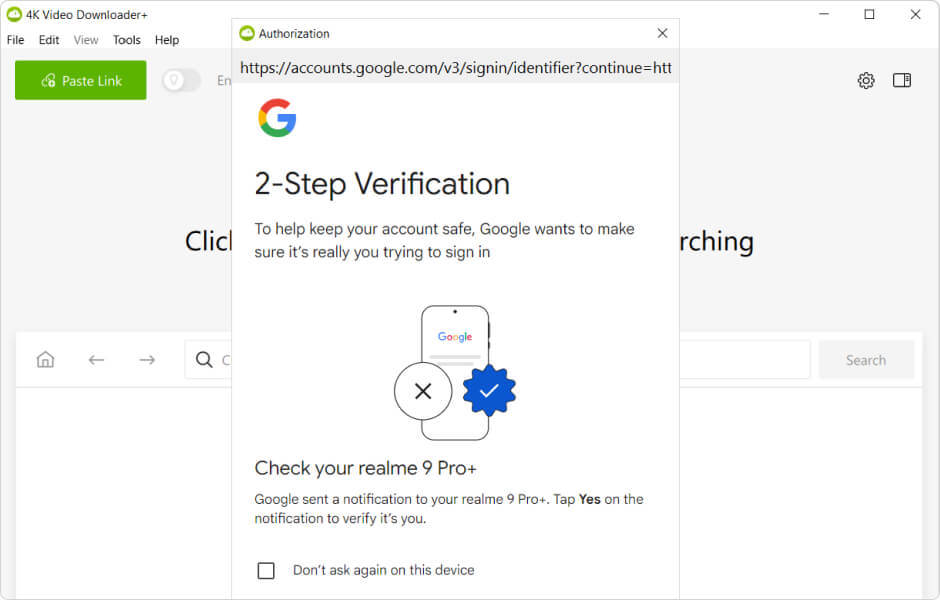
A seconda delle impostazioni di sicurezza del suo account Google, Google potrebbe richiedere un CAPTCHA o una verifica aggiuntiva, come l'autenticazione a due fattori. Dopo aver inserito la password, Google potrebbe anche inviare una notifica di sicurezza relativa a un tentativo di accesso da un dispositivo sconosciuto, talvolta indicato come Apple iPad. Questo è normale ed è il modo in cui Google riconosce 4K Video Downloader Plus durante l'autorizzazione. Potrebbe anche vedere "Apple iPad" nella cronologia dei dispositivi nella sezione Sicurezza del suo account Google.
Perché Accedere all'Interno delle App 4K Download?
Ci sono diverse ragioni per cui potrebbe esserle utile accedere al suo account YouTube all'interno di 4K Video Downloader Plus e 4K YouTube to MP3.
-
Scarichi contenuti che richiedono autorizzazione
Quando accede, può scaricare contenuti che YouTube limita agli spettatori autenticati, inclusi video con limiti di età, la sua playlist "Guarda più tardi", la sua playlist "Video con mi piace" e video o playlist privati a cui ha accesso.
-
Scarichi contenuti YouTube a pagamento
Accedere le consente di scaricare contenuti a pagamento a cui ha già accesso. Ad esempio, se è iscritto a YouTube Premium, può scaricare video da YouTube Premium (dove disponibili per il suo account). Se è membro di un canale, può anche scaricare video esclusivi per membri, purché abbia effettuato l'accesso con lo stesso account YouTube che possiede la membership.
-
Ottenga la migliore qualità audio che YouTube offre
Se dispone di un abbonamento YouTube Premium attivo, accedere al suo account YouTube all'interno di 4K Video Downloader Plus o 4K YouTube to MP3 può sbloccare lo streaming audio di qualità più alta attualmente offerto su YouTube Music (fino a 256 kbps AAC).
Nota: questo non aumenta il bitrate dell'audio dei normali video YouTube, poiché YouTube fornisce audio di qualità inferiore (tipicamente 128 kbps AAC) per la riproduzione video standard, indipendentemente da Premium, e le nostre app possono solo scaricare ciò che YouTube rende disponibile.
-
Scarichi più video con meno interruzioni
Quando è autorizzato, i suoi download tendono ad assomigliare più a un normale utilizzo di YouTube, quindi spesso può scaricare grandi quantità in modo più fluido e con meno interruzioni rispetto alla modalità anonima. Questo è importante anche se sta scaricando solo video pubblici, perché richieste ripetute e intensive senza autorizzazione hanno maggiori probabilità di attivare controlli aggiuntivi e limitazioni temporanee durante l'analisi o il download.
Importante: se scarica volumi molto elevati, le consigliamo anche di utilizzare un account Google separato dedicato esclusivamente al download e di autorizzare le nostre app con tale account. In questo modo, i download in blocco rimangono separati dall'uso quotidiano del suo account principale e si riduce la possibilità che la cronologia, i consigli e le notifiche di sicurezza del suo account vengano ingombramente da attività legate ai download.
Come Accedere a YouTube nelle App 4K Download
Il processo di accesso funziona allo stesso modo sia in 4K Video Downloader Plus che in 4K YouTube to MP3, quindi può seguire i passaggi seguenti indipendentemente dall'app che utilizza.
-
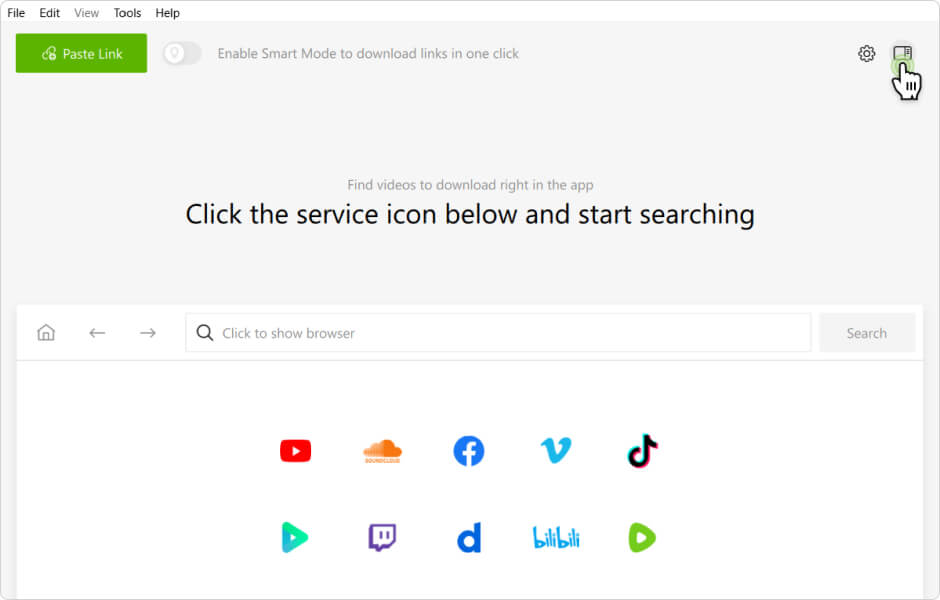
Apra il Pannello di controllo. Faccia clic sull'icona Pannello di controllo nell'angolo in alto a destra della finestra dell'app.
-
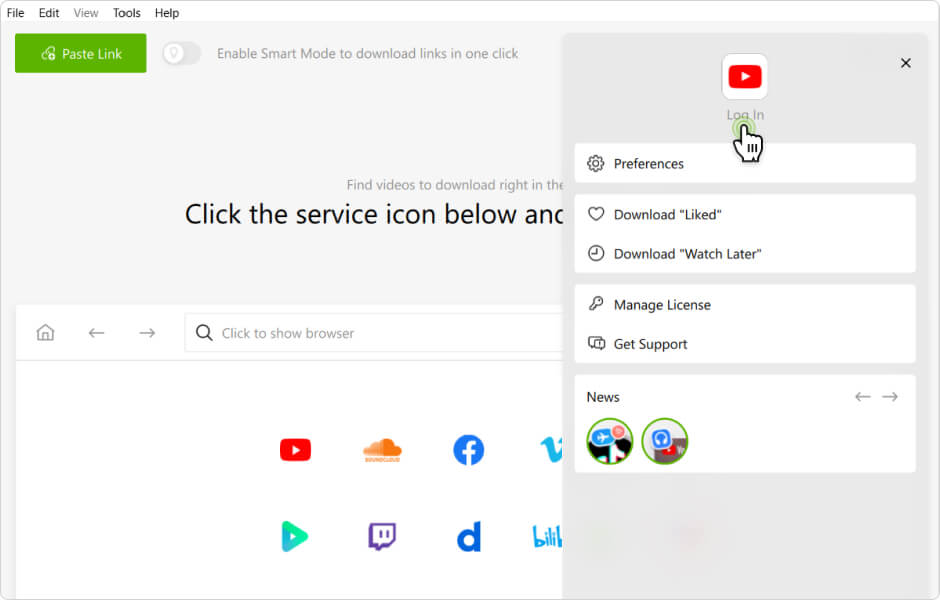
Faccia clic su Accedi. Nella finestra del Pannello di controllo, trovi e faccia clic sul pulsante Accedi.
-
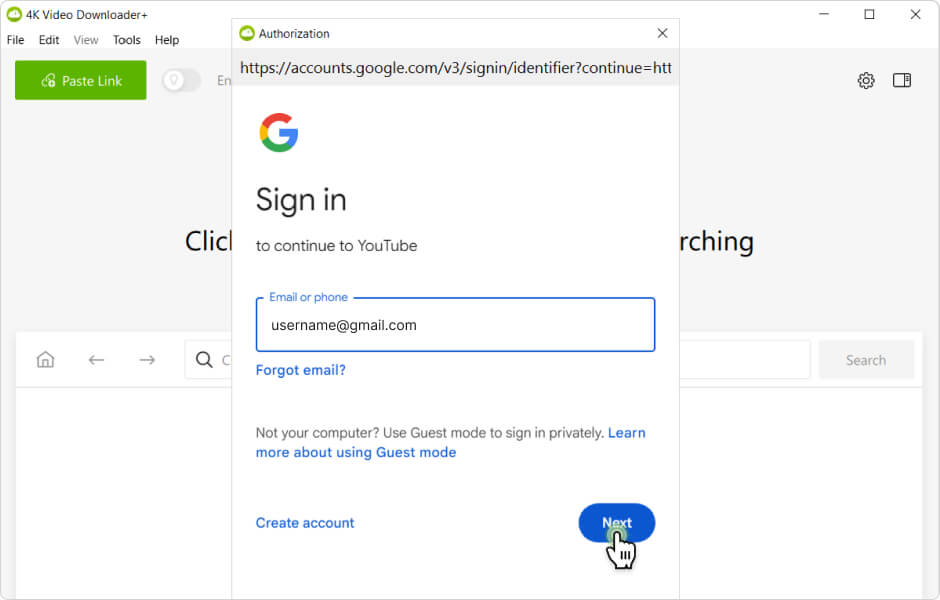
Sign in with Google. In the Google sign-in window that opens, enter the email or phone number linked to your YouTube account and click Next.
-
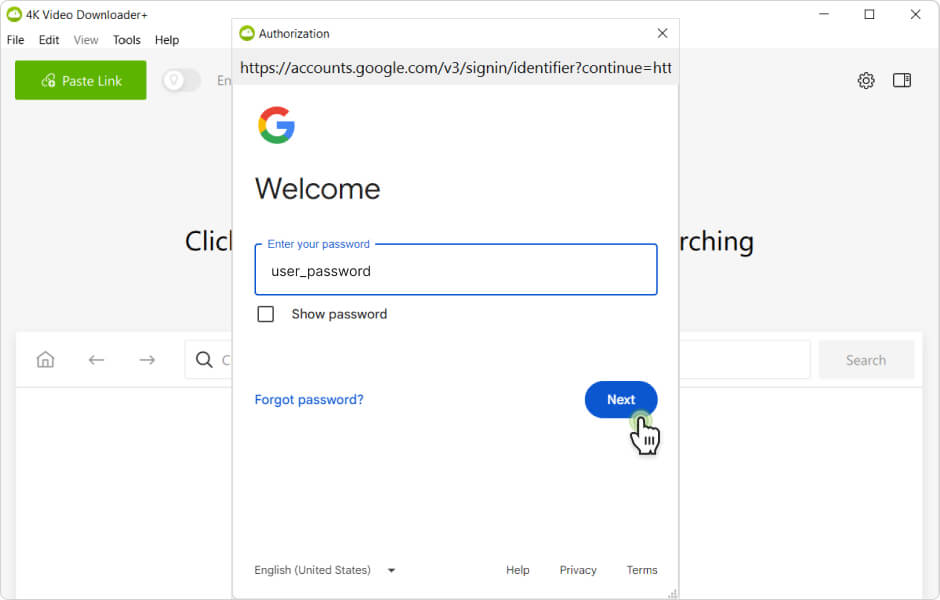
Inserisca la Sua password. Digiti la password del Suo account Google e faccia clic su Avanti per continuare.
-
Completi eventuali verifiche aggiuntive. Se richiesto, risolva un CAPTCHA o confermi la sua identità con l'autenticazione a due fattori o un altro metodo di verifica.
-
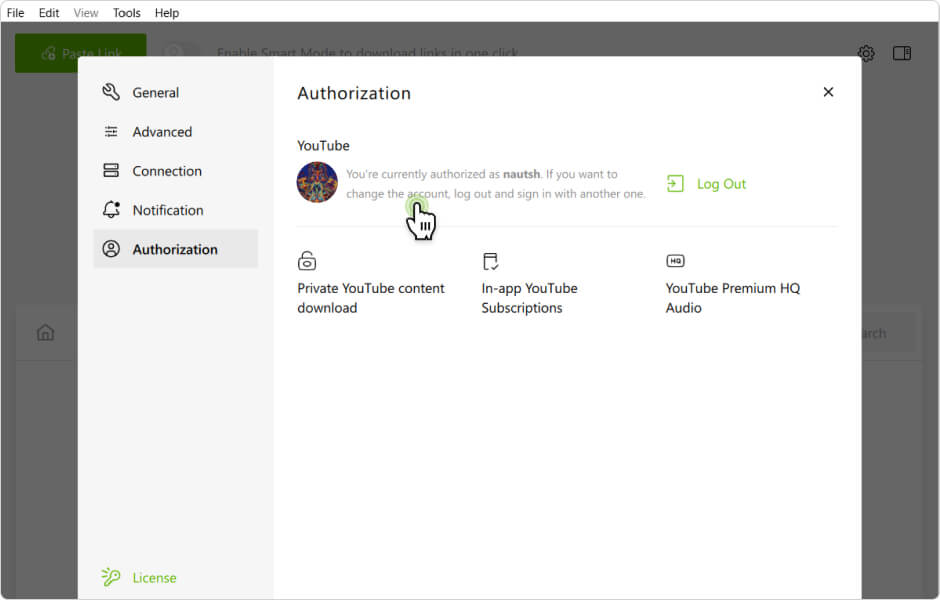
Si assicuri di aver effettuato l'accesso. Dopo aver effettuato correttamente l'accesso, verifichi che l'app mostri che è attualmente autorizzato con il Suo account YouTube. Può farlo tramite il Pannello di controllo o facendo clic su Strumenti > Preferenze > Autorizzazione.